<?xml version="1.0" encoding="UTF-8" ?>

<rdf:RDF
 xmlns="http://purl.org/rss/1.0/"
 xmlns:rdf="http://www.w3.org/1999/02/22-rdf-syntax-ns#"
 xmlns:dc="http://purl.org/dc/elements/1.1/"
 xmlns:content="http://purl.org/rss/1.0/modules/content/"
 xml:lang="ja"
>

<channel rdf:about="https://ho-plus.com/column/feed/rss10/">
<title>静岡 ホームページ制作 | 制作費39,800円～スマホも対応 静岡のHP屋コラム</title>
<link>https://ho-plus.com/column/</link>
<description>静岡のHP屋コラム</description>
<dc:language>ja</dc:language>
<dc:date>2026-04-16T15:47:29+09:00</dc:date>
<items>
<rdf:Seq>
<rdf:li rdf:resource="https://ho-plus.com/column/2018/01/21584/" />
<rdf:li rdf:resource="https://ho-plus.com/column/2017/12/21580/" />
<rdf:li rdf:resource="https://ho-plus.com/column/2017/09/14000/" />
<rdf:li rdf:resource="https://ho-plus.com/column/2017/07/13881/" />
<rdf:li rdf:resource="https://ho-plus.com/column/2017/07/13880/" />
<rdf:li rdf:resource="https://ho-plus.com/column/2017/06/13742/" />
<rdf:li rdf:resource="https://ho-plus.com/column/2017/06/13741/" />
<rdf:li rdf:resource="https://ho-plus.com/column/2017/06/13740/" />
<rdf:li rdf:resource="https://ho-plus.com/column/2017/05/13683/" />
<rdf:li rdf:resource="https://ho-plus.com/column/2017/05/13682/" />
<rdf:li rdf:resource="https://ho-plus.com/column/2017/04/7848/" />
<rdf:li rdf:resource="https://ho-plus.com/column/2017/03/7808/" />
<rdf:li rdf:resource="https://ho-plus.com/column/2017/03/7807/" />
<rdf:li rdf:resource="https://ho-plus.com/column/2017/02/7789/" />
<rdf:li rdf:resource="https://ho-plus.com/column/2017/02/7788/" />
<rdf:li rdf:resource="https://ho-plus.com/column/2017/02/7787/" />
<rdf:li rdf:resource="https://ho-plus.com/column/2017/02/7769/" />
<rdf:li rdf:resource="https://ho-plus.com/column/2017/01/7765/" />
<rdf:li rdf:resource="https://ho-plus.com/column/2017/01/7764/" />
<rdf:li rdf:resource="https://ho-plus.com/column/2017/01/7763/" />
</rdf:Seq>
</items>
</channel>

<item rdf:about="https://ho-plus.com/column/2018/01/21584/">
<title>後ろの要素をクリックさせたい時は「pointer-events」を使おう。</title>
<link>https://ho-plus.com/column/2018/01/21584/</link>
<description>
サイトをコーディングしていく際、z方向に何層か重なっていて見え方の順序とクリックの順序を変えたい場合ってありませんか？要素Aと要素Bが重なっていているときに見え方としては上からA&#8594;Bの順だけど、クリックした場合はB要素をクリックさせたい、というよう場合です。

具体的には下記のようなデザインの時ですね。見え方としてはボタニカル柄が前面にあるけど、クリックした場合は後ろのスライダーをクリックさせたいような場合です。


※下記例ではスライダー画像にはページトップへのリンクが付いており、前面に配置されているボタニカル柄の画像にはリンクが設定されていません。


 [[CMSmodule.parts::slider#param=2]]

そんな時はこのCSSでお手軽に実現できます。


「pointer-events: none;」


このCSSプロパティを前面の要素(上記の例でいえばボタニカル柄の要素)に使うことでその要素のクリック・タッチを無効にして後ろの要素をクリック・タッチさせることが可能となります。
このCSSプロパティを知らなかったときは、後ろの要素をクリックさせるためだけにjsを組んだりとややこしいことをしていましたのでこのCSSプロパティを知ったときは目からうろこでした。
IE10以下は未対応のため、古いブラウザをサポートしなければならない場合は使うことができませんがそうでない場合は非常に役に立つCSSプロパティです。

設定の有無による動きの違い

以下の2つは両方とも画像の上に文章が重なっており、文章にはそれぞれリンクが設定してあります。1つ目は「pointer-events: none;」が設定してあり、2つ目は設定していません。
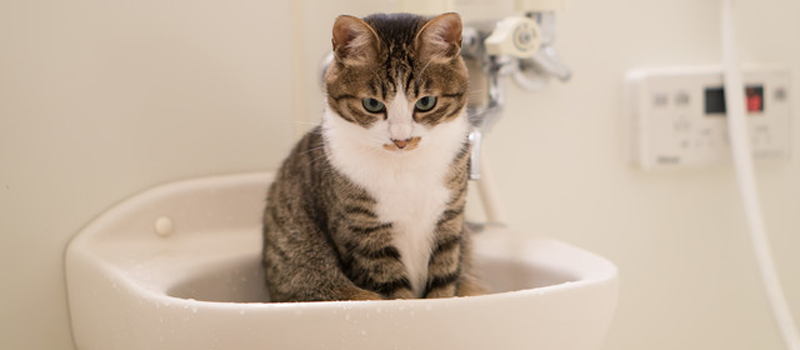


この文字列には「pointer-events: none;」が設定してあります。


この文字列には「pointer-events: none;」が設定してありません。


実際に文章にカーソルを合わせると違いが分かりやすいと思います。

pointer-eventsはこんなことにも応用できます。

このCSSプロパティは要素が重なったとき以外にも、

 右クリックによる画像保存を防ぐこと
 PC版の電話番号のリンクを無効化すること

などに応用することができます。

特にレスポンシブWEBデザインを使用している場合、電話のリンクをPC版だけ無効にするのはユーザーエクスペリエンスの観点からもおすすめですのでぜひ試してみてください。
実際にやる場合はcssに以下を記載すれば実現できます。
※メディアクエリのブレイクポイントはサイトに応じて適宜変更してください。

PC版サイトの電話リンク無効のサンプル


/* PC版(768px以上の場合) */
@media (min-width: 768px) {
&#009;/* hrefが「tel:」から始まるa要素 */
&#009;a[href^=&#34;tel:&#34;] {
&#009;&#009;pointer-events: none;
&#009;}
}


注意点としてクリックやタッチは無効になりますが、キー操作は無効になりません。
具体的な例を挙げるとTabキーでフォーカス合わせてEnterキーを押下するとリンクなどが動作してしまいます。最初のスライダーの例などでは関係ありませんが、使う場合はこちらも頭に入れておいたほうがよいでしょう。
また、単純にその要素を触らせたくない場合は
「tabindex=&#34;-1&#34;」
「-webkit-touch-callout: none;」
「user-select: none;」(実際に使う場合はベンダープレフィックスが必要)
などと併用するといいのかもしれません。
話はそれましたが、要素が重なっているときのクリックを制御したい場合には「pointer-events: none;」がおすすめですので是非使ってみてください。



.nekodemo {
 position: relative;
}
.nekodemo .front {
 position: absolute;
 top: 0;
 left: 0;
 width: 100%;
 z-index: 9999;
}
.nekodemo .pointer {
 pointer-events: none;
}
</description>
<dc:creator></dc:creator>
<dc:subject></dc:subject>
<dc:date>2018-01-25T19:15:00+09:00</dc:date>
<content:encoded><![CDATA[
<div id="cms-editor-minieditor-sin151687557841822800" class="cms-content-parts-sin151687557841825700">
<p>サイトをコーディングしていく際、z方向に何層か重なっていて見え方の順序とクリックの順序を変えたい場合ってありませんか？要素Aと要素Bが重なっていているときに見え方としては上からA&#8594;Bの順だけど、クリックした場合はB要素をクリックさせたい、というよう場合です。<br />
<br />
具体的には下記のようなデザインの時ですね。見え方としてはボタニカル柄が前面にあるけど、クリックした場合は後ろのスライダーをクリックさせたいような場合です。</p>
</div>
<div id="cms-editor-minieditor-sin151687689906061500" class="cms-content-parts-sin151687689906071900">
<p><span style="font-size: small;">※下記例ではスライダー画像にはページトップへのリンクが付いており、前面に配置されているボタニカル柄の画像にはリンクが設定されていません。</span></p>
</div>
<div class="cms-content-parts-sin151687598786182600 nekodemo"><img src="https://ho-plus.com/images/column/2018/01/botanical.png" class="front pointer" alt="" width="800" /> [[CMSmodule.parts::slider#param=2]]</div>
<div id="cms-editor-minieditor-sin151687784962175300" class="cms-content-parts-sin151687784962178900">
<p>そんな時はこのCSSでお手軽に実現できます。</p>
</div>
<div class="cms-content-parts-sin151687786201967700">
<div id="cms-editor-minieditor-sin151687786201971100" class="box parts_text_type02">
<p><span style="color: rgb(204, 0, 0);"><strong><span style="font-size: x-large;">「pointer-events: none;」</span></strong></span></p>
</div>
</div>
<div id="cms-editor-minieditor-sin151687795860850700" class="cms-content-parts-sin151687795860852700">
<p>このCSSプロパティを前面の要素(上記の例でいえばボタニカル柄の要素)に使うことでその要素のクリック・タッチを無効にして後ろの要素をクリック・タッチさせることが可能となります。</p>
<p>このCSSプロパティを知らなかったときは、後ろの要素をクリックさせるためだけにjsを組んだりとややこしいことをしていましたのでこのCSSプロパティを知ったときは目からうろこでした。</p>
<p>IE10以下は未対応のため、古いブラウザをサポートしなければならない場合は使うことができませんがそうでない場合は非常に役に立つCSSプロパティです。</p>
</div>
<h3 class="cms-content-parts-sin151687840378668000" id="cms-editor-textbox-sin151687840378672100">設定の有無による動きの違い</h3>
<div id="cms-editor-minieditor-sin151687882554455200" class="cms-content-parts-sin151687882554460800">
<p>以下の2つは両方とも画像の上に文章が重なっており、文章にはそれぞれリンクが設定してあります。1つ目は「pointer-events: none;」が設定してあり、2つ目は設定していません。</p>
</div>
<div class="cms-content-parts-sin151687821809437700">
<div class="box clearfix">
<div class="parts_img_type11_box left nekodemo">
<div class="parts_img_type11_img"><img id="cms-editor-image-sin151687821809442500" class="cms-easy-edit" alt="" src="https://ho-plus.com/images/column/2018/01/neko1.png" width="330" /></div>
<div id="cms-editor-minieditor-sin151687821809444700" class="cms-easy-edit front pointer">
<p><a href="#">この文字列には「pointer-events: none;」が設定してあります。</a></p>
</div>
</div>
<div class="parts_img_type11_box right nekodemo">
<div class="parts_img_type11_img"><img id="cms-editor-image-sin151687821809446700" class="cms-easy-edit" alt="" src="https://ho-plus.com/images/column/2018/01/neko1.png" width="330" /></div>
<div id="cms-editor-minieditor-sin151687821809447800" class="cms-easy-edit front">
<p><a href="#">この文字列には「pointer-events: none;」が設定してありません。</a></p>
</div>
</div>
</div>
</div>
<div id="cms-editor-minieditor-sin151687897197001900" class="cms-content-parts-sin151687897197005000">
<p>実際に文章にカーソルを合わせると違いが分かりやすいと思います。</p>
</div>
<h3 class="cms-content-parts-sin151687795153412800" id="cms-editor-textbox-sin151687795153415200">pointer-eventsはこんなことにも応用できます。</h3>
<div id="cms-editor-minieditor-sin151687667024770100" class="cms-content-parts-sin151687667024772300">
<p>このCSSプロパティは要素が重なったとき以外にも、</p>
<ul>
    <li><span style="font-size: large;"><strong>右クリックによる画像保存を防ぐこと</strong></span></li>
    <li><span style="font-size: large;"><strong>PC版の電話番号のリンクを無効化すること</strong></span></li>
</ul>
<p>などに応用することができます。<br />
<br />
特にレスポンシブWEBデザインを使用している場合、電話のリンクをPC版だけ無効にするのはユーザーエクスペリエンスの観点からもおすすめですのでぜひ試してみてください。</p>
<p>実際にやる場合はcssに以下を記載すれば実現できます。<br />
※メディアクエリのブレイクポイントはサイトに応じて適宜変更してください。</p>
</div>
<h4 id="cms-editor-textarea-sin151687809221397800" class="cms-content-parts-sin151687809221400400">PC版サイトの電話リンク無効のサンプル</h4>
<div class="cms-content-parts-sin151687675369814100">
<div id="cms-editor-minieditor-sin151687675369817700" class="box parts_text_type02" style="background: #000;color: #fff;">
<pre>
/* PC版(768px以上の場合) */
@media (min-width: 768px) {
&#009;/* hrefが「tel:」から始まるa要素 */
&#009;a[href^=&#34;tel:&#34;] {
&#009;&#009;pointer-events: none;
&#009;}
}</pre>
<p>　</p>
</div>
</div>
<div id="cms-editor-minieditor-sin151687670946410000" class="cms-content-parts-sin151687670946412300">
<p>注意点としてクリックやタッチは無効になりますが、キー操作は無効になりません。</p>
<p>具体的な例を挙げるとTabキーでフォーカス合わせてEnterキーを押下するとリンクなどが動作してしまいます。最初のスライダーの例などでは関係ありませんが、使う場合はこちらも頭に入れておいたほうがよいでしょう。</p>
<p>また、単純にその要素を触らせたくない場合は<br />
「tabindex=&#34;-1&#34;」<br />
「-webkit-touch-callout: none;」<br />
「user-select: none;」(実際に使う場合はベンダープレフィックスが必要)<br />
などと併用するといいのかもしれません。</p>
<p>話はそれましたが、要素が重なっているときのクリックを制御したい場合には「pointer-events: none;」がおすすめですので是非使ってみてください。</p>
</div>
<div id="cms-editor-minieditor-sin151687587127801500" class="cms-content-parts-sin151687587127804400"><style type="text/css">
.nekodemo {
    position: relative;
}
.nekodemo .front {
    position: absolute;
    top: 0;
    left: 0;
    width: 100%;
    z-index: 9999;
}
.nekodemo .pointer {
    pointer-events: none;
}
</style></div>
]]></content:encoded>
</item>

<item rdf:about="https://ho-plus.com/column/2017/12/21580/">
<title>リクルートページ（採用ページ）を作ろう</title>
<link>https://ho-plus.com/column/2017/12/21580/</link>
<description>

最近、既存のお客様、新規のお客様問わず、リクルートページ（採用ページ）を作りたいと言った依頼が多いです。人材不足がどの企業も課題になっていて、求人広告を出してもなかなか応募がないなんて声も聴くことがあります。ホームページにリクルートページ（採用ページ）を作っていれば、応募が欲しいときに表示、応募がないときは非表示なんてこともできますし、会社の事を知ってもらうためにも非常に有効な手段となりますね。では、リクルートページ（採用ページ）はどんなところ気をつけて行けばよいでしょうか。リクルートページ（採用ページ）の4つのポイント１　情報への明確な誘導自分のほしい情報がどれだけ早く手に入るか。閲覧者はみんなせっかちです。トップぺージからリクルート（採用）の内容が想像しやすいようにバナー画像を用いたり、どのページからでも重要なページへ一回の画面遷移で移動できたりすることで、&#8221;ほしい情報を探し回る&#8221;というストレスを開放できます。ストレスのない導線で情報へと導く親切なサイト設計が採用サイトにはとても重要です２　企業のメッセージを体感させるシナリオ企業のメッセージを伝えること。印象的なキャッチコピーや社内の風景を見せるサイトデザインなどで印象作りをすることも大切ですが、企業の個性をきちんと伝え、体感させることが重要です。仕事を通じて世間の役に立ちたいと言う思いは、応募者にも少なからずある意識です。自分たちの仕事がどのように世の中に役にたっているか目に見えるとよりモチベーションも高まります。３　&#8221;自分ごと&#8221;にさせるコンテンツ最も重要なポイントは身近でイメージしやすいコンテンツをつくることです。採用サイトは応募者にとって自分の将来を決める重要な判断材料なので、いかに具体的に自分の将来を描けるかということを重要視しています。採用のフローが丁寧に示されていたり、入社後の仕事内容（タイムスケジュール）がや先輩社員の声が掲示されていたり、入社後にどんなメリットがあるかが提示されていたりすると、そのコンテンツはただの採用情報ではなく、入社後のイメージがしやすく&#8220;自分ごと&#8221;になってきます。４　社長や従業員（先輩）の顔を出すリクルートページ（採用ページ）には社長や従業員（先輩）社員の&#8221;顔&#8221;すなわち写真を出していきましょう。応募者から見ると、入社したら社長や従業員（先輩）社員と長く付き合っていくことになります。何も掲載されてないとか、写真素材（このブログに使ってるようなやつ（笑）。たまには外国人モデルさんを使ってるなんてことも）だとかだと、どんな人が働いているのか不安を感じることでしょう。先輩社員の声や座談会などの従業員の皆様にも協力してもらうコンテンツを設け、会社の温かい雰囲気、堅実な仕事ぶり、人間関係の良さなど企業の良いところを、写真を交えながら伝えていきましょう。会社全体で新入社員を受け入れやすい環境を作りましょう。</description>
<dc:creator></dc:creator>
<dc:subject></dc:subject>
<dc:date>2017-12-23T07:30:00+09:00</dc:date>
<content:encoded><![CDATA[
<div class="cms-content-parts-sin151398241861925000">
<div class="box parts_img_type19_box"><img width="675" alt="" src="https://ho-plus.com/images/blog/2017/12/09a60774de50aa721869132674e628c6_m.jpg" class="cms-easy-edit" id="cms-editor-image-sin151398241861930200" /></div>
</div><div id="cms-editor-minieditor-sin151398480646325800" class="cms-content-parts-sin151398480646329300"><p>最近、既存のお客様、新規のお客様問わず、リクルートページ（採用ページ）を作りたいと言った依頼が多いです。人材不足がどの企業も課題になっていて、求人広告を出してもなかなか応募がないなんて声も聴くことがあります。</p><p>ホームページにリクルートページ（採用ページ）を作っていれば、応募が欲しいときに表示、応募がないときは非表示なんてこともできますし、会社の事を知ってもらうためにも非常に有効な手段となりますね。</p><p>では、リクルートページ（採用ページ）はどんなところ気をつけて行けばよいでしょうか。</p></div><h3 class="cms-content-parts-sin151398486999974500" id="cms-editor-textbox-sin151398486999979000">リクルートページ（採用ページ）の4つのポイント</h3><div id="cms-editor-minieditor-sin151398493305600300" class="cms-content-parts-sin151398493305605200"><h4>１　情報への明確な誘導</h4><p>自分のほしい情報がどれだけ早く手に入るか。閲覧者はみんなせっかちです。トップぺージからリクルート（採用）の内容が想像しやすいようにバナー画像を用いたり、どのページからでも重要なページへ一回の画面遷移で移動できたりすることで、&#8221;ほしい情報を探し回る&#8221;というストレスを開放できます。ストレスのない導線で情報へと導く親切なサイト設計が採用サイトにはとても重要です</p><h4>２　企業のメッセージを体感させるシナリオ</h4><p>企業のメッセージを伝えること。印象的なキャッチコピーや社内の風景を見せるサイトデザインなどで印象作りをすることも大切ですが、企業の個性をきちんと伝え、体感させることが重要です。</p><p>仕事を通じて世間の役に立ちたいと言う思いは、応募者にも少なからずある意識です。自分たちの仕事がどのように世の中に役にたっているか目に見えるとよりモチベーションも高まります。</p><h4>３　&#8221;自分ごと&#8221;にさせるコンテンツ</h4><p>最も重要なポイントは身近でイメージしやすいコンテンツをつくることです。採用サイトは応募者にとって自分の将来を決める重要な判断材料なので、いかに具体的に自分の将来を描けるかということを重要視しています。採用のフローが丁寧に示されていたり、入社後の仕事内容（タイムスケジュール）がや先輩社員の声が掲示されていたり、入社後にどんなメリットがあるかが提示されていたりすると、そのコンテンツはただの採用情報ではなく、入社後のイメージがしやすく&#8220;自分ごと&#8221;になってきます。</p><h4>４　社長や従業員（先輩）の顔を出す</h4><p>リクルートページ（採用ページ）には社長や従業員（先輩）社員の&#8221;顔&#8221;すなわち写真を出していきましょう。応募者から見ると、入社したら社長や従業員（先輩）社員と長く付き合っていくことになります。何も掲載されてないとか、写真素材（このブログに使ってるようなやつ（笑）。たまには外国人モデルさんを使ってるなんてことも）だとかだと、どんな人が働いているのか不安を感じることでしょう。</p><p>先輩社員の声や座談会などの従業員の皆様にも協力してもらうコンテンツを設け、会社の温かい雰囲気、堅実な仕事ぶり、人間関係の良さなど企業の良いところを、写真を交えながら伝えていきましょう。会社全体で新入社員を受け入れやすい環境を作りましょう。</p></div>
]]></content:encoded>
</item>

<item rdf:about="https://ho-plus.com/column/2017/09/14000/">
<title>体験を売る（見せる）ことで、お客様が増えています。コスモスベリーズ焼津店様</title>
<link>https://ho-plus.com/column/2017/09/14000/</link>
<description>

焼津市にある地域密着型の家電量販店のコスモスベリーズ焼津店さん。SNSの活用とホームページの連動で、お客様が増えていると嬉しいご報告がありました。コスモスベリーズグループ内でも、焼津店さんの活躍が目に留まり、9月12日に県内外から多くの方が視察にいらっしゃいました。弊社も報告会で少々お時間を頂き、皆様の前で焼津店さんのホームページリニューアルのポイントと運用方法についてお話しさせていただきました。お客様の成功事例は、弊社としてもとてもうれしく、このような場にご一緒させていただけるという貴重な体験をさせていただきました。大倉様ありがとうございます。ホームページリニューアルのポイント１　家電量販店なのに商品を載せていない家電量販店なので、本来ならば商品を掲載したいところですが、いざネットの世界になると比較サイトやショッピングサイトなど、安く商品を販売しているところもあります。価格勝負では勝てない部分もありますので、地域密着店だから出来ること。これらをホームページに掲載することにしました。エアコンの設置、家電の修理などコスモスベリーズ焼津店さんの強みを紹介することで、お客様がコスモスベリーズ焼津店さんで購入した後の体験を想像できます。２　従業員の顔が見えるサイトへ地域密着店という事で、お客様との距離感はより密になります。そこで従業員様の個人の紹介ページを作成し、ホームページの随所で従業員様に登場していただきました。人の顔が見えるホームページは、見えないホームページより親近感も湧きますし、お問い合わせや仕事のご依頼など頼みやすい環境を作り出すことができます。３　スマートフォン対応やはり今の時代スマホ対応は必須です。家電を購入する層を考えた場合、検索はほぼスマートフォンで行います。スマートフォンでもきちんと検索され、ストレスなく閲覧出きる環境を整備しました。コスモスベリーズ焼津店さんはLINEやFacebookなどのSNSでの情報発信にも力を入れています。その情報をキャッチした後に、どんな店舗なのかをそのままスマートフォンでホームページを見たり、電話で問い合わせをしたりとスマートフォン対応した効果が現れています。リニューアル後どうなったか検索エンジンからの集客が出来るようになっている。約7割が検索エンジンからで、滞在時間も長い結果が出ています。「焼津市　洗濯機修理」「エアコン　和室　取付け」「焼津　エアコン取付」「アンテナ工事　焼津市」「静岡　家電量販店」などロングテールのワードで検索エンジンで1位を獲得しており、「コスモスベリーズ焼津店」を知らない具体的にお困りごとがあって解決したいと言ったお客様からのアクセスを獲得出来ています。SNSをフル活用LINE@やFacebook、ブログなど今の時流に合ったSNSを上手に活用されています。Facebookでは動画の配信などを頻繁に行っており、楽しいお店の雰囲気が閲覧者に伝わっています。また、実際にお店で売っている商品を使った料理教室などのイベントを開催しており、地域の主婦の方に体験してもらっています。その集客もSNSから行っております。商品を見るだけでなく、実際に使って体験できると、お客様はより購入がしやすくなります。こまめに情報を発信する仕組み大倉様はじめコスモスベリーズ焼津店の社員さんがチームにとなって、情報を発信する姿勢が大変素晴らしいと思っています。情報を発信する人が限られていますが、現場でお客様に褒められたことなど従業員の皆様がブログのネタを提供してくれるそうです。そしてなにより、SNSをはじめ新しいことにチャレンジし、楽しんで取り組んでいる様子が「コスモスベリーズ焼津店に行ってみないなー、楽しそうだなー」とお客様に伝わっていると思います。
コスモスベリーズ焼津店住所：〒425-0035　静岡県焼津市東小川5-11-14電話：054-627-5101営業時間：AM10:00～PM7:30コスモスベリーズ焼津店さんのホームページはこちら店舗内での料理教室やマルシェなど、楽しい体験型のイベントを行っています。Facebookでの動画発信も面白いです。購入した後のアフターメンテナンスが素晴らしく、他店で購入した家電の修理も行ってくれます。末永くお付き合いできる、信頼できる家電量販店さんです。是非、店舗に行ってみてください。
</description>
<dc:creator></dc:creator>
<dc:subject></dc:subject>
<dc:date>2017-09-26T19:05:00+09:00</dc:date>
<content:encoded><![CDATA[
<div class="cms-content-parts-sin150642058350414100">
<div class="box parts_img_type19_box"><img width="675" alt="コスモスベリーズ焼津店さんホームページ画像" src="https://ho-plus.com/images/blog/2017/09/berrys-yaizu.png" class="cms-easy-edit" id="cms-editor-image-sin150642058350419600"  title="" name="" /></div>
</div><div id="cms-editor-minieditor-sin150642052776790100" class="cms-content-parts-sin150642052776792000"><p>焼津市にある地域密着型の家電量販店のコスモスベリーズ焼津店さん。SNSの活用とホームページの連動で、お客様が増えていると嬉しいご報告がありました。</p><p>コスモスベリーズグループ内でも、焼津店さんの活躍が目に留まり、9月12日に県内外から多くの方が視察にいらっしゃいました。弊社も報告会で少々お時間を頂き、皆様の前で焼津店さんのホームページリニューアルのポイントと運用方法についてお話しさせていただきました。</p><p>お客様の成功事例は、弊社としてもとてもうれしく、このような場にご一緒させていただけるという貴重な体験をさせていただきました。大倉様ありがとうございます。</p></div><h3 class="cms-content-parts-sin150642072941751100" id="cms-editor-textbox-sin150642072941756900">ホームページリニューアルのポイント</h3><div id="cms-editor-minieditor-sin150642076405876200" class="cms-content-parts-sin150642076405880000"><h4>１　家電量販店なのに商品を載せていない</h4><p>家電量販店なので、本来ならば商品を掲載したいところですが、いざネットの世界になると比較サイトやショッピングサイトなど、安く商品を販売しているところもあります。価格勝負では勝てない部分もありますので、地域密着店だから出来ること。これらをホームページに掲載することにしました。</p><p>エアコンの設置、家電の修理などコスモスベリーズ焼津店さんの強みを紹介することで、お客様がコスモスベリーズ焼津店さんで購入した後の体験を想像できます。</p><h4>２　従業員の顔が見えるサイトへ</h4><p>地域密着店という事で、お客様との距離感はより密になります。そこで従業員様の個人の紹介ページを作成し、ホームページの随所で従業員様に登場していただきました。人の顔が見えるホームページは、見えないホームページより親近感も湧きますし、お問い合わせや仕事のご依頼など頼みやすい環境を作り出すことができます。</p><h4>３　スマートフォン対応</h4><p>やはり今の時代スマホ対応は必須です。家電を購入する層を考えた場合、検索はほぼスマートフォンで行います。スマートフォンでもきちんと検索され、ストレスなく閲覧出きる環境を整備しました。コスモスベリーズ焼津店さんはLINEやFacebookなどのSNSでの情報発信にも力を入れています。その情報をキャッチした後に、どんな店舗なのかをそのままスマートフォンでホームページを見たり、電話で問い合わせをしたりとスマートフォン対応した効果が現れています。</p></div><h3 class="cms-content-parts-sin150642089202965500" id="cms-editor-textbox-sin150642089202972700">リニューアル後どうなったか</h3><div id="cms-editor-minieditor-sin150642094045756000" class="cms-content-parts-sin150642094045760100"><h4>検索エンジンからの集客が出来るようになっている。</h4><p>約7割が検索エンジンからで、滞在時間も長い結果が出ています。「焼津市　洗濯機修理」「エアコン　和室　取付け」「焼津　エアコン取付」「アンテナ工事　焼津市」「静岡　家電量販店」などロングテールのワードで検索エンジンで1位を獲得しており、「コスモスベリーズ焼津店」を知らない具体的にお困りごとがあって解決したいと言ったお客様からのアクセスを獲得出来ています。</p><h4>SNSをフル活用</h4><p>LINE@やFacebook、ブログなど今の時流に合ったSNSを上手に活用されています。Facebookでは動画の配信などを頻繁に行っており、楽しいお店の雰囲気が閲覧者に伝わっています。また、実際にお店で売っている商品を使った料理教室などのイベントを開催しており、地域の主婦の方に体験してもらっています。その集客もSNSから行っております。商品を見るだけでなく、実際に使って体験できると、お客様はより購入がしやすくなります。</p><h4>こまめに情報を発信する仕組み</h4><p>大倉様はじめコスモスベリーズ焼津店の社員さんがチームにとなって、情報を発信する姿勢が大変素晴らしいと思っています。情報を発信する人が限られていますが、現場でお客様に褒められたことなど従業員の皆様がブログのネタを提供してくれるそうです。</p><p>そしてなにより、SNSをはじめ新しいことにチャレンジし、楽しんで取り組んでいる様子が「コスモスベリーズ焼津店に行ってみないなー、楽しそうだなー」とお客様に伝わっていると思います。</p></div><div class="cms-content-parts-sin150642105191534800">
<div id="cms-editor-minieditor-sin150642105191541000" class="box parts_text_type02"><h5>コスモスベリーズ焼津店</h5><p>住所：〒425-0035　静岡県焼津市東小川5-11-14<br />電話：054-627-5101<br />営業時間：AM10:00～PM7:30</p><p><a href="http://berrys-yaizu.com/" target="_blank">コスモスベリーズ焼津店さんのホームページはこちら</a></p><p>店舗内での料理教室やマルシェなど、楽しい体験型のイベントを行っています。Facebookでの動画発信も面白いです。購入した後のアフターメンテナンスが素晴らしく、他店で購入した家電の修理も行ってくれます。末永くお付き合いできる、信頼できる家電量販店さんです。<br />是非、店舗に行ってみてください。</p></div>
</div>
]]></content:encoded>
</item>

<item rdf:about="https://ho-plus.com/column/2017/07/13881/">
<title>社員紹介ページを作ってみよう！</title>
<link>https://ho-plus.com/column/2017/07/13881/</link>
<description> 前回の記事ではホームページにおける社員紹介ページの必要性について説明しました。 今回は実際に社員紹介ページに制作する際に、だれを載せるのか？どのような内容を掲載するのか?について記載していきます。 誰を載せればいいのか？　正社員だけを載せればOK？ 社員紹介のページを作ろうと思ったときに一番最初に考えなければいけないのは誰を紹介するかです。全社員の紹介するのももちろんOKですが、人数が増えれば増えるほどページを作るのが大変になってしまいます。 人数の都合などで何人かに絞って掲載する場合や、だんだん増やしていくような場合は、どのように優先順位を決めればよいのでしょうか？ この答えは目的の優先順位によって異なります。 お客様(見込み客)へアピールを優先したい場合は、営業さんなどの実際にお客様と関わる人を優先的掲載するべきでしょう。採用(リクルート)を優先的に考えている場合は、教育担当の人や入社数年の人を掲載するのがおすすめです。 ここで気を付けたいのが見る人にとって、その社員(スタッフ)が正社員かどうかは関係ないということです。 正社員じゃないからという理由で、一番お客様に関わっているスタッフをホームページに掲載しないということがよくあります。お客様の立場になって考えてみてください。自分の担当をしてくれている人が正社員雇用なのか、契約社員なのか、パートなのかは気にならないのではないでしょうか。 仮に自分の担当の人だけがその会社のホームページに載っていなかったら、不信感がうまれることさえあります。 ですので、正社員かどうかといった雇用状態で考えるのではなく、閲覧する人の立場になって掲載する人を考えてみてください。 各自の写真や自己紹介・PRを用意しよう 次は社員(スタッフ)の写真を撮影していきます。写真は恥ずかしから出したくないという場合もあると思いますが、写真の有無により閲覧者の信頼感は大きく変わってしまいます。 ここでホームページ用に取った写真が名刺に載っていたりすると覚えてもらいやすいなどの相乗効果も狙えますので営業職の人にはおすすめです。社風にもよりますが、証明写真のようなバストアップの写真ではなく、面白い写真でインパクトを与えるのも戦略的にはありだと思います。 写真と並行して進めていきたいのがひとりひとりの紹介です。 紹介は本人に書いてもらうのが良いですが、「自己紹介を自由に書いてください」とお願いすると「原稿があがってくるのに時間がかかる」「原稿があがってこない」「内容が1,2行しかない」などとなってしまいます。 そのような事態をさけるためにも、担当の人が設問を用意したヒアリングシートのようなものを作成し記入してもらうのがよいでしょう。 内容としては、氏名やニックネーム、趣味、担当している仕事(職種)、仕事のやりがいなどはもちろんですが、その人の人柄や雰囲気が伝わるような設問があると閲覧者の親しみやすさにつながります。また、採用を目的としている場合はどんな人と働きたいか、入社を検討している人へのメッセージなどを書いてもらうのもよいでしょう。 それ以外にも、事故PRだけでなく他己紹介(自分以外のスタッフを紹介してもらう)などもあると社風が伝わりやすくなります。 まとめ いかがでしたしょうか。社員紹介が必要なのはわかるけど「大変そう」と思う方は多いようです。 ところが、一度自己PR用のヒアリングシートなができてしまえばそんなに難しいこともありません。 ヒアリングシートを書いてもらったり、他己紹介などを行えば社員同士で今まで見えなかった一面が見えたりして社内にも良い効果につながる場合もあります。 社員にいいコメントを書いてもらうには、企業だからと言って固くなりすぎないことです。 みんなで楽しんでやってみる気持ちで取り組めば社内的にも社外的にもいいことづくめです。 「会社とは社員だ」という人もいます。会社の信用力アップにはやはり社員の良さを伝えたり、顔を見せたりするのが一番です。ぜひ、みなさんも社員紹介ページを製作してみてください。</description>
<dc:creator></dc:creator>
<dc:subject></dc:subject>
<dc:date>2017-07-29T17:35:00+09:00</dc:date>
<content:encoded><![CDATA[
<div id="cms-editor-minieditor-sin150131834799896200" class="cms-content-parts-sin150131834799898700"><p><img src="https://ho-plus.com/images/column/2017/07/blog2.png" alt="" width="765" /></p> <p>前回の記事ではホームページにおける社員紹介ページの必要性について説明しました。<br /> 今回は実際に社員紹介ページに制作する際に、だれを載せるのか？どのような内容を掲載するのか?について記載していきます。</p> <h3>誰を載せればいいのか？　正社員だけを載せればOK？</h3> <p>社員紹介のページを作ろうと思ったときに一番最初に考えなければいけないのは誰を紹介するかです。全社員の紹介するのももちろんOKですが、人数が増えれば増えるほどページを作るのが大変になってしまいます。</p> <p>人数の都合などで何人かに絞って掲載する場合や、だんだん増やしていくような場合は、どのように優先順位を決めればよいのでしょうか？</p> <p>この答えは目的の優先順位によって異なります。</p> <p>お客様(見込み客)へアピールを優先したい場合は、営業さんなどの実際にお客様と関わる人を優先的掲載するべきでしょう。採用(リクルート)を優先的に考えている場合は、教育担当の人や入社数年の人を掲載するのがおすすめです。</p> <p>ここで気を付けたいのが見る人にとって、その社員(スタッフ)が正社員かどうかは関係ないということです。<br /> 正社員じゃないからという理由で、一番お客様に関わっているスタッフをホームページに掲載しないということがよくあります。お客様の立場になって考えてみてください。自分の担当をしてくれている人が正社員雇用なのか、契約社員なのか、パートなのかは気にならないのではないでしょうか。<br /> 仮に自分の担当の人だけがその会社のホームページに載っていなかったら、不信感がうまれることさえあります。</p> <p>ですので、正社員かどうかといった雇用状態で考えるのではなく、閲覧する人の立場になって掲載する人を考えてみてください。</p> <h3>各自の写真や自己紹介・PRを用意しよう</h3> <p>次は社員(スタッフ)の写真を撮影していきます。写真は恥ずかしから出したくないという場合もあると思いますが、写真の有無により閲覧者の信頼感は大きく変わってしまいます。</p> <p>ここでホームページ用に取った写真が名刺に載っていたりすると覚えてもらいやすいなどの相乗効果も狙えますので営業職の人にはおすすめです。社風にもよりますが、証明写真のようなバストアップの写真ではなく、面白い写真でインパクトを与えるのも戦略的にはありだと思います。</p> <p>写真と並行して進めていきたいのがひとりひとりの紹介です。<br /> 紹介は本人に書いてもらうのが良いですが、「自己紹介を自由に書いてください」とお願いすると「原稿があがってくるのに時間がかかる」「原稿があがってこない」「内容が1,2行しかない」などとなってしまいます。<br /> そのような事態をさけるためにも、担当の人が設問を用意したヒアリングシートのようなものを作成し記入してもらうのがよいでしょう。</p> <p>内容としては、氏名やニックネーム、趣味、担当している仕事(職種)、仕事のやりがいなどはもちろんですが、その人の人柄や雰囲気が伝わるような設問があると閲覧者の親しみやすさにつながります。また、採用を目的としている場合はどんな人と働きたいか、入社を検討している人へのメッセージなどを書いてもらうのもよいでしょう。<br /> それ以外にも、事故PRだけでなく他己紹介(自分以外のスタッフを紹介してもらう)などもあると社風が伝わりやすくなります。</p> <h3>まとめ</h3> <p>いかがでしたしょうか。社員紹介が必要なのはわかるけど「大変そう」と思う方は多いようです。<br /> ところが、一度自己PR用のヒアリングシートなができてしまえばそんなに難しいこともありません。<br /> ヒアリングシートを書いてもらったり、他己紹介などを行えば社員同士で今まで見えなかった一面が見えたりして社内にも良い効果につながる場合もあります。</p> <p>社員にいいコメントを書いてもらうには、企業だからと言って固くなりすぎないことです。<br /> みんなで楽しんでやってみる気持ちで取り組めば社内的にも社外的にもいいことづくめです。</p> <p>「会社とは社員だ」という人もいます。会社の信用力アップにはやはり社員の良さを伝えたり、顔を見せたりするのが一番です。ぜひ、みなさんも社員紹介ページを製作してみてください。</p></div>
]]></content:encoded>
</item>

<item rdf:about="https://ho-plus.com/column/2017/07/13880/">
<title>あなたのHPに社員紹介ページはありますか？社員紹介ページの必要性について</title>
<link>https://ho-plus.com/column/2017/07/13880/</link>
<description> いきなりですが、あなたの(またはあなたの会社の)ホームページに社員紹介(スタッフ)ページはありますか？最近BtoCの業種をはじめ、BtoBの企業サイトでも社員紹介を掲載するホームページが増えてきました。 しかし、会社概要のページに代表からのあいさつがあるだけ、もしくは経営陣の名前のみ掲載して社員紹介ページがないホームページもまだまだ多いと思います。 今回はそんな社員紹介ページの必要性について考えてみたいと思います。 なぜ社員紹介ページが必要なのか、作る目的は？ 社員紹介を作る目的はずばり会社としての「信用」や「信頼」を高めるためです。 あなたの会社のホームページを見るのは誰でしょうか？お客様(取引先)をはじめ、見込み客、近隣地域の人、求職中の人などさまざまな人があなたのホームページを閲覧します。 ホームページを見ている人は「この会社は何をしている会社なのか？」、「どんな社風なのか？」というように、あなたの会社に興味をもって閲覧しています。しかし、インターネットでは実際にホームページを作っている人の顔は見えず信頼感がどうしても今一つとなってしまいがちです。そこで、実際に働いている社員の紹介ページがあれば、インターネットの世界では伝わりづらいリアルな会社を伝えることができます。 特に求職中の人は、今後一緒に働くの人がわかるのは大きな安心につながり、応募を後押ししてくれるでしょう。採用面以外にも実際に店舗に訪れた(サービスを利用してみた)時に社員紹介ページに掲載されていた人が実際に働いていればお客様の安心にも繋がるでしょう。そこで親しみを持ってもらえれば今後のリピート率の向上にもつながっていきます。 今社員紹介ページがないという方はぜひこれを機会に社員紹介ページの作成を検討してみたらいかがでしょうか？次回は社員紹介ページの内容について書きたいと思いますのでぜひ次の記事も読んでいただけると幸いです。</description>
<dc:creator></dc:creator>
<dc:subject></dc:subject>
<dc:date>2017-07-29T17:30:00+09:00</dc:date>
<content:encoded><![CDATA[
<div id="cms-editor-minieditor-sin150131730887232500" class="cms-content-parts-sin150131730887234700"><p><img src="https://ho-plus.com/images/column/2017/07/blog1.png" width="765" alt="" /></p> <p>いきなりですが、あなたの(またはあなたの会社の)ホームページに社員紹介(スタッフ)ページはありますか？最近BtoCの業種をはじめ、BtoBの企業サイトでも社員紹介を掲載するホームページが増えてきました。</p> <p>しかし、会社概要のページに代表からのあいさつがあるだけ、もしくは経営陣の名前のみ掲載して社員紹介ページがないホームページもまだまだ多いと思います。</p> <p>今回はそんな社員紹介ページの必要性について考えてみたいと思います。</p> <h3>なぜ社員紹介ページが必要なのか、作る目的は？</h3> <p>社員紹介を作る目的はずばり会社としての「信用」や「信頼」を高めるためです。</p> <p>あなたの会社のホームページを見るのは誰でしょうか？お客様(取引先)をはじめ、見込み客、近隣地域の人、求職中の人などさまざまな人があなたのホームページを閲覧します。</p> <p>ホームページを見ている人は「この会社は何をしている会社なのか？」、「どんな社風なのか？」というように、あなたの会社に興味をもって閲覧しています。しかし、インターネットでは実際にホームページを作っている人の顔は見えず信頼感がどうしても今一つとなってしまいがちです。そこで、実際に働いている社員の紹介ページがあれば、インターネットの世界では伝わりづらいリアルな会社を伝えることができます。</p> <p>特に求職中の人は、今後一緒に働くの人がわかるのは大きな安心につながり、応募を後押ししてくれるでしょう。採用面以外にも実際に店舗に訪れた(サービスを利用してみた)時に社員紹介ページに掲載されていた人が実際に働いていればお客様の安心にも繋がるでしょう。そこで親しみを持ってもらえれば今後のリピート率の向上にもつながっていきます。</p> <p>今社員紹介ページがないという方はぜひこれを機会に社員紹介ページの作成を検討してみたらいかがでしょうか？次回は社員紹介ページの内容について書きたいと思いますのでぜひ次の記事も読んでいただけると幸いです。</p></div>
]]></content:encoded>
</item>

<item rdf:about="https://ho-plus.com/column/2017/06/13742/">
<title>キャッシュてなんだ？Webサイトを最新の状態するスーパーリロード！！</title>
<link>https://ho-plus.com/column/2017/06/13742/</link>
<description>
みなさんキャッシュってご存知ですか？
「卵とクリームを使って作るフランス、アルザス＝ロレーヌ地方の郷土料理」のことだと思った方は違います。それはキャッシュではなくてキッシュです。
キャッシュとは、一度アクセスしたWebサイトのデータを各端末(PC、スマホ)に一時的に保存する機能です。
なぜこんなことをするかというと
同じWEBサイトを何度も見た場合に、毎回全てのデータを見に行くのではなく、最初に閲覧時に保存したキャッシュを使うことで、Webページの表示速度を速くするためです。
よくホームページを更新したのに、お客様から「ホームページが更新されていない」とお問い合わせ頂くことがあります。
このような場合の多くはこのキャッシュという機能が原因でPCやスマホに保存された過去のデータを見てしまっています。
更新を反映される場合はどうしたらいいの？
上記のようにキャッシュにより、ホームページの更新が反映されていない場合は、「スーパーリロード」という機能で、キャッシュを忘れたうえで再度確認します。
では、具体的な「スーパーリロード」の方法をお伝えします。
それは「Ctrl + F5」です。
単一のF5キーはリロード(再読み込み)ですが、「Ctrl」と同時押しすることで「スーパーリロード」という機能に代わります。この「スーパーリロード」を行うことで、キャッシュではなく再度最新のデータを取り直してくれます。
ホームページの更新が反映されないという場合はぜひ一度試してみてください。
また、この「スーパーリロード」でもキャッシュが残ってしまう場合があります。
そのような場合は、ブラウザのキャッシュのクリア(手順はブラウザにより異なります)を行うことでキャッシュを意図的に消すことも可能です。手順的には複雑になり、多少面倒ですが、「スーパーリロード」がきかない場合はこちらも試してみてください。
</description>
<dc:creator></dc:creator>
<dc:subject></dc:subject>
<dc:date>2017-06-30T23:50:00+09:00</dc:date>
<content:encoded><![CDATA[
<div id="cms-editor-minieditor-sin149883442086597800" class="cms-content-parts-sin149883442086600200">
<p>みなさんキャッシュってご存知ですか？<br />
「卵とクリームを使って作るフランス、アルザス＝ロレーヌ地方の郷土料理」のことだと思った方は違います。それはキャッシュではなくてキッシュです。</p>
<p>キャッシュとは、一度アクセスしたWebサイトのデータを各端末(PC、スマホ)に一時的に保存する機能です。</p>
<p>なぜこんなことをするかというと</p>
<p>同じWEBサイトを何度も見た場合に、毎回全てのデータを見に行くのではなく、最初に閲覧時に保存したキャッシュを使うことで、Webページの表示速度を速くするためです。</p>
<p>よくホームページを更新したのに、お客様から「ホームページが更新されていない」とお問い合わせ頂くことがあります。</p>
<p>このような場合の多くはこのキャッシュという機能が原因でPCやスマホに保存された過去のデータを見てしまっています。</p>
<h4>更新を反映される場合はどうしたらいいの？</h4>
<p>上記のようにキャッシュにより、ホームページの更新が反映されていない場合は、「スーパーリロード」という機能で、キャッシュを忘れたうえで再度確認します。</p>
<p>では、具体的な「スーパーリロード」の方法をお伝えします。</p>
<p><span style="font-size: large;"><strong>それは「Ctrl + F5」です。</strong></span></p>
<p>単一のF5キーはリロード(再読み込み)ですが、「Ctrl」と同時押しすることで「スーパーリロード」という機能に代わります。この「スーパーリロード」を行うことで、キャッシュではなく再度最新のデータを取り直してくれます。</p>
<p>ホームページの更新が反映されないという場合はぜひ一度試してみてください。</p>
<p>また、この「スーパーリロード」でもキャッシュが残ってしまう場合があります。<br />
そのような場合は、ブラウザのキャッシュのクリア(手順はブラウザにより異なります)を行うことでキャッシュを意図的に消すことも可能です。手順的には複雑になり、多少面倒ですが、「スーパーリロード」がきかない場合はこちらも試してみてください。</p>
</div>
]]></content:encoded>
</item>

<item rdf:about="https://ho-plus.com/column/2017/06/13741/">
<title>Googleマイビジネスに「Googleへの投稿」機能が追加されました。</title>
<link>https://ho-plus.com/column/2017/06/13741/</link>
<description>
みなさんGoogleマイビジネスを使用していますでしょうか？
使っていない方やそもそもGoogleマイビジネスって何という方は以前の記事「Googleマイビジネスを使おう！！」をご覧ください。
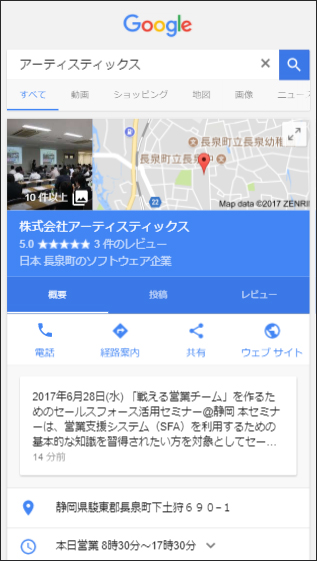
タイトルにも記載しておりますが、Googleマイビジネスに「Google への投稿」という機能が新規追加されました。場所名(会社名)などを検索した場合、Googleマイビジネスの情報が表示されます。その枠の中に画像付きでイベントや新着情報などを告知できる機能が今回追加された「Google への投稿」です。

上の画像ですと「2017年6月28日(水)～」のブロックが「Google への投稿」を使用した記事になります。

Google への投稿の利用方法

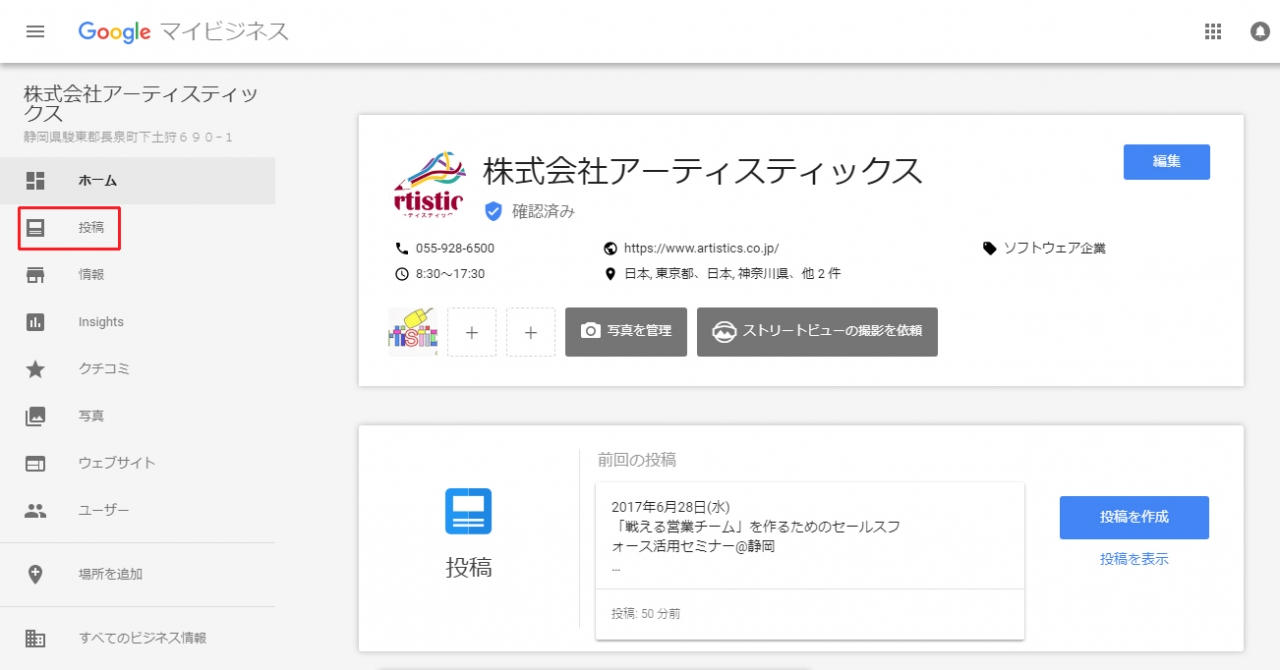
「Google への投稿」の使い方ですが、Googleマイビジネスのメニューの中に「投稿」というメニューが追加されており、ここから投稿を行うことができます。

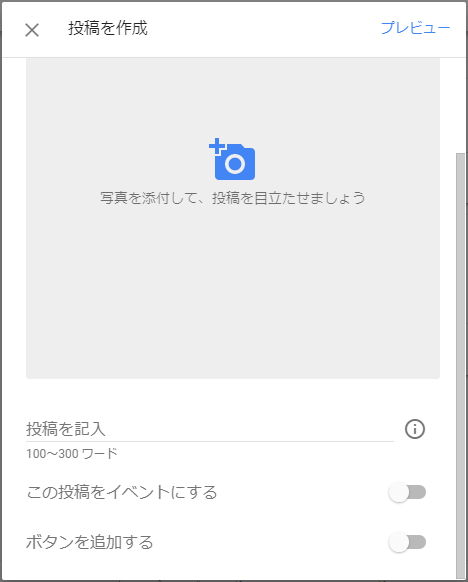
メニューを選んで「投稿を記入」と進むと写真のような画面から投稿を行うことができます。

投稿には写真、本文が入力できるだけでなく、「この投稿をイベントにする」、「ボタンを追加する」という機能がついています。
「この投稿をイベントにする」を使うと投稿をイベントとして使うことができ、イベントタイトルや日付時刻を設定することができるようになります。
また、「ボタンを追加する」を使えば[詳細]、[予約]、[申し込む]、[購入]のいずれかのボタンを追加することができ、詳細ページのURLへのリンクをつけることが可能です。
投稿について詳しくは「Googleマイビジネスのヘルプ」を参照

「Googleへの投稿」まとめ

まだ始まったばかりの機能ですので、今後「Googleへの投稿」がどのような形で進化していくかは未知数です。しかし、無料で検索結果の目立つところに表示できるこの機能はイベントなどの集客には非常に効果的だと思います。
Googleとしても、プロモーションやイベントの告知、新着商品(サービス)の紹介、メルマガ登録などにおすすめだと公式アナウンスしておりますので、Googleマイビジネスをお使いの方はぜひ試してみてください。
</description>
<dc:creator></dc:creator>
<dc:subject></dc:subject>
<dc:date>2017-06-27T10:00:00+09:00</dc:date>
<content:encoded><![CDATA[
<div id="cms-editor-minieditor-sin149852549208314300" class="cms-content-parts-sin149852549208318100">
<p>みなさんGoogleマイビジネスを使用していますでしょうか？</p>
<p>使っていない方やそもそもGoogleマイビジネスって何という方は以前の記事「<a href="/column/2017/01/7763/" target="_blank">Googleマイビジネスを使おう！！</a>」をご覧ください。</p>
<p>タイトルにも記載しておりますが、Googleマイビジネスに「Google への投稿」という機能が新規追加されました。場所名(会社名)などを検索した場合、Googleマイビジネスの情報が表示されます。その枠の中に画像付きでイベントや新着情報などを告知できる機能が今回追加された「Google への投稿」です。</p>
<p><img src="https://ho-plus.com/images/column/2017/06/post.jpg" width="317" height="561" alt="" /></p>
<p>上の画像ですと「2017年6月28日(水)～」のブロックが「Google への投稿」を使用した記事になります。</p>
</div>
<h3 class="cms-content-parts-sin149852586812894300" id="cms-editor-textbox-sin149852586812897300">Google への投稿の利用方法</h3>
<div id="cms-editor-minieditor-sin149852591224821100" class="cms-content-parts-sin149852591224824600">
<p>「Google への投稿」の使い方ですが、Googleマイビジネスのメニューの中に「投稿」というメニューが追加されており、ここから投稿を行うことができます。</p>
<p><img src="https://ho-plus.com/images/column/2017/06/mybusiness.jpg" width="675" height="353" alt="" /></p>
<p>メニューを選んで「投稿を記入」と進むと写真のような画面から投稿を行うことができます。</p>
<p><img src="https://ho-plus.com/images/column/2017/06/postedit.jpg" width="468" height="582" alt="" /></p>
<p>投稿には写真、本文が入力できるだけでなく、「この投稿をイベントにする」、「ボタンを追加する」という機能がついています。</p>
<p>「この投稿をイベントにする」を使うと投稿をイベントとして使うことができ、イベントタイトルや日付時刻を設定することができるようになります。</p>
<p>また、「ボタンを追加する」を使えば[詳細]、[予約]、[申し込む]、[購入]のいずれかのボタンを追加することができ、詳細ページのURLへのリンクをつけることが可能です。</p>
<p>投稿について詳しくは「<a href="https://support.google.com/business/topic/7343035" target="_blank">Googleマイビジネスのヘルプ</a>」を参照</p>
</div>
<h3 class="cms-content-parts-sin149852609274244300" id="cms-editor-textbox-sin149852609274250200">「Googleへの投稿」まとめ</h3>
<div id="cms-editor-minieditor-sin149852605448295700" class="cms-content-parts-sin149852605448301000">
<p>まだ始まったばかりの機能ですので、今後「Googleへの投稿」がどのような形で進化していくかは未知数です。しかし、無料で検索結果の目立つところに表示できるこの機能はイベントなどの集客には非常に効果的だと思います。</p>
<p>Googleとしても、プロモーションやイベントの告知、新着商品(サービス)の紹介、メルマガ登録などにおすすめだと公式アナウンスしておりますので、Googleマイビジネスをお使いの方はぜひ試してみてください。</p>
</div>
]]></content:encoded>
</item>

<item rdf:about="https://ho-plus.com/column/2017/06/13740/">
<title>ホームページからの集客が増えています～ムラケンはりきゅう整骨院様～</title>
<link>https://ho-plus.com/column/2017/06/13740/</link>
<description>

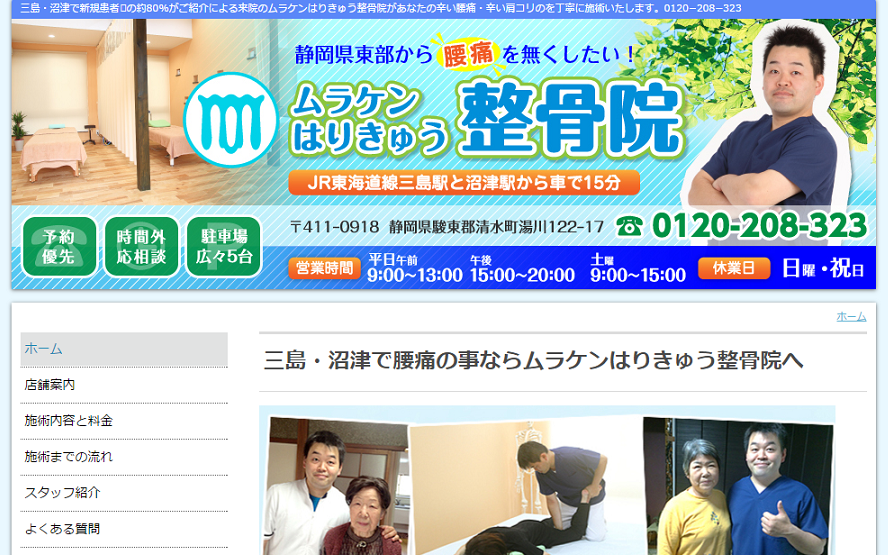
静岡県駿東郡清水町にあるムラケンはりきゅう整骨院様にお伺いしたところ、「ホームページからの集客が伸びてるよ。」とうれしい言葉を頂きました。開業されてもうすぐ4年が経ち、順調に患者様の利用が増えている当院ですが、口コミや紹介が多く、純粋にホームページからの来院は少ない状況でした。ホームページからの集客を伸ばすために、下記の2点について取り組んでいただいています。オスグッド治療の専門ページを作成ブログを定期的にコツコツと更新オスグッド治療の専門ページを作成「オスグッド」ってご存知ですか？？小学校高学年から中学生の成長時期に良く起こる「オスグッド」。スポーツ障害の一種で、膝のしたがぷくっと腫れて、抑えると痛く、運動をしても痛いのが続きます。私も中学生の時に、オスグッドになりました。サッカーをしていたのですが、痛みを我慢しながプレーをしていたのを今でも覚えています。このオスグッド、整形外科や整体院など行っても、なかなか痛みが取れないと悩んでるお子様が多いようです。スポーツに打ち込んでいる時期で、休むとポジションを奪われちゃうとかいろんな思いが有って無理してプレーをしているそうです。そんな子供たちのオスグッドでの悩みと痛みを解決すべく、オスグッド専門のテーマ性の高いページを作成いたしました。このページでのポイントは治療の様子が動画で紹介されている。&#8594;どんな治療をするのか？と言った不安を解決している。価格が明瞭である。&#8594;施術の価格が明記されており、少ない治療回数で治る安心感がある。このページは「オスグッド　静岡」でGoogle検索で1位を獲得しています。その結果、静岡県内でも遠くは掛川や浜松から、県外も湯河原や小田原などから清水町まで通院されてる患者さんもいらっしゃるようです。ムラケンはりきゅう整骨院様のオスグッド治療のページはこちらブログを定期的にコツコツと更新している施術の内容や院長の小言など、定期的にブログを更新しています。施術の内容は、症状や部位などきちんとカテゴリーに分けて、わかりやすく整理されています。細かい部分ではありますが、ディスクリプションやキーワードもそのブログ記事に合わせて丁寧に設定しています。それまでは、医院の名前である、「ムラケンはりきゅう整骨院」「ムラケン」と言った検索ワードが多かったのですが、ブログを更新してからは「沼津　腰痛」や「肩こり　三島」など具体的に医院を探しているキーワードで検索されています。より具体的に検索されるようになってきたことが来院に繋がっていると言えるでしょう。ムラケンはりきゅう整骨院様のブログのページはこちらまとめムラケンはりきゅう整骨院様のホームページの運用をまとめると下記の通りとなります。ページ毎のテーマを決めて、丁寧にページ設定を行っているブログを頻繁に更新し、更新頻度が高まっている。ブログを更新することで、ページボリュームが増えている。など、広告費用をかけなくても、自社内で内部施策を行うことで検索順位（SEO）にも結果が現れてきました。コツコツと更新することの重要性が証明された良い事例だと思います。是非、皆様も一歩一歩、ブログなど更新コンテンツを作り情報を発信していきましょう。
ムラケンはりきゅう整骨院静岡県駿東郡清水町湯川122-17TEL. 0120-208-323[受付時間]　平日 9:00～13:00／15:00～20:00　土曜日 9:00～15:00[定休日]　日曜・祝日ムラケンはりきゅう整骨院様のホームページはこちら「静岡県から腰痛で苦しむ患者さんを０にしたい！！」と熱い思いのある村田院長、若くて爽やかな西川副院長がみなさんの痛みのない生活に導きます。腰痛、肩こり、オスグッドなど、体に違和感がある方は、ぜひムラケンはりきゅう整骨院にお越しください。
</description>
<dc:creator></dc:creator>
<dc:subject></dc:subject>
<dc:date>2017-06-25T09:40:00+09:00</dc:date>
<content:encoded><![CDATA[
<div class="cms-content-parts-sin149835176893065900">
<div class="box parts_img_type19_box"><img width="675" alt="" src="https://ho-plus.com/images/column/2017/06/muraken.png" class="cms-easy-edit" id="cms-editor-image-sin149835176893072500" /></div>
</div><div id="cms-editor-minieditor-sin149835168870014000" class="cms-content-parts-sin149835168870017500"><p>静岡県駿東郡清水町にあるムラケンはりきゅう整骨院様にお伺いしたところ、「ホームページからの集客が伸びてるよ。」とうれしい言葉を頂きました。</p><p>開業されてもうすぐ4年が経ち、順調に患者様の利用が増えている当院ですが、口コミや紹介が多く、純粋にホームページからの来院は少ない状況でした。</p><p>ホームページからの集客を伸ばすために、下記の2点について取り組んでいただいています。</p><ol><li>オスグッド治療の専門ページを作成</li><li>ブログを定期的にコツコツと更新</li></ol></div><h3 class="cms-content-parts-sin149835206436342900" id="cms-editor-textbox-sin149835206436347800">オスグッド治療の専門ページを作成</h3><div id="cms-editor-minieditor-sin149835208641717700" class="cms-content-parts-sin149835208641722600"><p>「オスグッド」ってご存知ですか？？<br />小学校高学年から中学生の成長時期に良く起こる「オスグッド」。スポーツ障害の一種で、膝のしたがぷくっと腫れて、抑えると痛く、運動をしても痛いのが続きます。</p><p>私も中学生の時に、オスグッドになりました。サッカーをしていたのですが、痛みを我慢しながプレーをしていたのを今でも覚えています。</p><p>このオスグッド、整形外科や整体院など行っても、なかなか痛みが取れないと悩んでるお子様が多いようです。スポーツに打ち込んでいる時期で、休むとポジションを奪われちゃうとかいろんな思いが有って無理してプレーをしているそうです。そんな子供たちのオスグッドでの悩みと痛みを解決すべく、オスグッド専門のテーマ性の高いページを作成いたしました。</p><p>このページでのポイントは</p><ul><li>治療の様子が動画で紹介されている。<br />&#8594;どんな治療をするのか？と言った不安を解決している。</li><li>価格が明瞭である。<br />&#8594;施術の価格が明記されており、少ない治療回数で治る安心感がある。</li></ul><p>このページは「オスグッド　静岡」でGoogle検索で1位を獲得しています。その結果、静岡県内でも遠くは掛川や浜松から、県外も湯河原や小田原などから清水町まで通院されてる患者さんもいらっしゃるようです。</p><p><a href="http://muraken-hks.com/osgood/" target="_blank">ムラケンはりきゅう整骨院様のオスグッド治療のページはこちら</a></p></div><h3 class="cms-content-parts-sin149835240412282800" id="cms-editor-textbox-sin149835240412287600">ブログを定期的にコツコツと更新している</h3><div id="cms-editor-minieditor-sin149835241236333900" class="cms-content-parts-sin149835241236338400"><p>施術の内容や院長の小言など、定期的にブログを更新しています。</p><p>施術の内容は、症状や部位などきちんとカテゴリーに分けて、わかりやすく整理されています。</p><p>細かい部分ではありますが、ディスクリプションやキーワードもそのブログ記事に合わせて丁寧に設定しています。</p><p>それまでは、医院の名前である、「ムラケンはりきゅう整骨院」「ムラケン」と言った検索ワードが多かったのですが、ブログを更新してからは「沼津　腰痛」や「肩こり　三島」など具体的に医院を探しているキーワードで検索されています。</p><p>より具体的に検索されるようになってきたことが来院に繋がっていると言えるでしょう。</p><p><a href="http://muraken-hks.com/blog/" target="_blank">ムラケンはりきゅう整骨院様のブログのページはこちら</a></p></div><h3 class="cms-content-parts-sin149835263371458600" id="cms-editor-textbox-sin149835263371463500">まとめ</h3><div id="cms-editor-minieditor-sin149835264902925600" class="cms-content-parts-sin149835264902929300"><p>ムラケンはりきゅう整骨院様のホームページの運用をまとめると下記の通りとなります。</p><ul><li>ページ毎のテーマを決めて、丁寧にページ設定を行っている</li><li>ブログを頻繁に更新し、更新頻度が高まっている。</li><li>ブログを更新することで、ページボリュームが増えている。</li></ul><p>など、広告費用をかけなくても、自社内で内部施策を行うことで検索順位（SEO）にも結果が現れてきました。コツコツと更新することの重要性が証明された良い事例だと思います。</p><p>是非、皆様も一歩一歩、ブログなど更新コンテンツを作り情報を発信していきましょう。</p></div><div class="cms-content-parts-sin149835278627532700">
<div id="cms-editor-minieditor-sin149835278627538300" class="box parts_text_type02"><h4>ムラケンはりきゅう整骨院</h4><p>静岡県駿東郡清水町湯川122-17<br />TEL. 0120-208-323<br />[受付時間]　平日 9:00～13:00／15:00～20:00　土曜日 9:00～15:00<br />[定休日]　日曜・祝日<br /><a href="http://muraken-hks.com/" target="_blank">ムラケンはりきゅう整骨院様のホームページはこちら</a></p><p>「静岡県から腰痛で苦しむ患者さんを０にしたい！！」と熱い思いのある村田院長、若くて爽やかな西川副院長がみなさんの痛みのない生活に導きます。<br />腰痛、肩こり、オスグッドなど、体に違和感がある方は、ぜひムラケンはりきゅう整骨院にお越しください。</p></div>
</div>
]]></content:encoded>
</item>

<item rdf:about="https://ho-plus.com/column/2017/05/13683/">
<title>ホームページの更新って必要？誰が更新するの？</title>
<link>https://ho-plus.com/column/2017/05/13683/</link>
<description>


今回はホームページ更新の必要性について改めて振り返ってみたいと思います。
「ホームページって更新しないとだめなの？」、「ホームページを作ったけどそのままにしている」、「更新したいけど知識がないから更新できない」といった相談を受けることがあります。
そんな相談を受けた際にまずお伝えするのが「ホームページは作ったあとが大事」だということです。ホームページを更新せずにそのままにするということは、ホームページの価値がどんどん下がっていっているのと同じことです。
逆に言えば「ホームページを更新すること」はホームページの価値を上げることにつながります。
例えば、あなたが交流会などにでて名刺を頂いた方のホームページを見たとします。
最後の更新が数年前だったどう思うでしょうか？
ホームページが更新されていないということは、見ている人に「この情報は古くて間違っているかもしれない。」という印象を与えてしまいます。
逆に最後の更新が数日前であれば定期的に更新されていて活きたホームページだと思ってもらうことが可能です。
SEOの面から考えても更新頻度が高い、最新情報が掲載されているということはホームページ自身の価値が高いと判断されやすくなります。
そのため、見ている人・SEOの両面から更新することは大切だといえるでしょう。


ホームページの更新は誰がやる？

ホームページの更新の必要性について書きましたが、その大事な更新は誰がやるのでしょうか？
私たちがおすすめするのは、業者に依頼するのではなく、自身で更新することです。
「更新は業者にまかせればいい」と思う方も多いと思います。
しかし、業者さんに一週間後のイベント告知をお願いして、更新に一週間かかるといわれた場合、告知する意味がなくなってしまいます。それ以外にも業者さんはホームページには詳しいですが、自身の業界については素人なので専門的な内容を書くことはできません。
また、業者にお願いすると更新が多くなるにつれて費用が膨らんでしまうでしょう。
それに比べて自身で更新する場合は、更新したいと思ったタイミングで書くことができますし、専門的な内容を書くこともできます。
最近では弊社のホームページ応援隊Plusなどのシステムを使えば専門知識がなくてもホームページを更新することはできます。
もちろん時間的に厳しいという方もいると思いますので絶対とはいいませんが、可能な方はぜひ自身で更新することをおすすめします。今のホームページに更新機能がついていないという方は、見た目をほぼそのままで更新機能をつけることもできますのでぜひ一度ご相談ください。
</description>
<dc:creator></dc:creator>
<dc:subject></dc:subject>
<dc:date>2017-05-31T02:05:00+09:00</dc:date>
<content:encoded><![CDATA[
<div class="cms-content-parts-sin149616437221821800">
<div class="box clearfix"><img width="340" id="cms-editor-image-sin149616437221824100" class="parts_img_type02_img cms-easy-edit" alt="タイピング" src="https://ho-plus.com/images/column/2017/05/images20170531021807.jpg" title="" name="" />
<div id="cms-editor-minieditor-sin149616437221825300" class="cms-easy-edit">
<p>今回はホームページ更新の必要性について改めて振り返ってみたいと思います。<br />
「ホームページって更新しないとだめなの？」、「ホームページを作ったけどそのままにしている」、「更新したいけど知識がないから更新できない」といった相談を受けることがあります。</p>
<p>そんな相談を受けた際にまずお伝えするのが「ホームページは作ったあとが大事」だということです。ホームページを更新せずにそのままにするということは、ホームページの価値がどんどん下がっていっているのと同じことです。</p>
<p>逆に言えば「ホームページを更新すること」はホームページの価値を上げることにつながります。</p>
<p>例えば、あなたが交流会などにでて名刺を頂いた方のホームページを見たとします。<br />
最後の更新が数年前だったどう思うでしょうか？</p>
<p>ホームページが更新されていないということは、見ている人に「この情報は古くて間違っているかもしれない。」という印象を与えてしまいます。</p>
<p>逆に最後の更新が数日前であれば定期的に更新されていて活きたホームページだと思ってもらうことが可能です。</p>
<p>SEOの面から考えても更新頻度が高い、最新情報が掲載されているということはホームページ自身の価値が高いと判断されやすくなります。</p>
<p>そのため、見ている人・SEOの両面から更新することは大切だといえるでしょう。</p>
</div>
</div>
</div>
<h2 class="cms-content-parts-sin149616439498409000" id="cms-editor-textbox-sin149616439498411800">ホームページの更新は誰がやる？</h2>
<div id="cms-editor-minieditor-sin149616443178983900" class="cms-content-parts-sin149616443178986100">
<p>ホームページの更新の必要性について書きましたが、その大事な更新は誰がやるのでしょうか？</p>
<p>私たちがおすすめするのは、業者に依頼するのではなく、自身で更新することです。</p>
<p>「更新は業者にまかせればいい」と思う方も多いと思います。<br />
しかし、業者さんに一週間後のイベント告知をお願いして、更新に一週間かかるといわれた場合、告知する意味がなくなってしまいます。それ以外にも業者さんはホームページには詳しいですが、自身の業界については素人なので専門的な内容を書くことはできません。<br />
また、業者にお願いすると更新が多くなるにつれて費用が膨らんでしまうでしょう。</p>
<p>それに比べて自身で更新する場合は、更新したいと思ったタイミングで書くことができますし、専門的な内容を書くこともできます。<br />
最近では弊社のホームページ応援隊Plusなどのシステムを使えば専門知識がなくてもホームページを更新することはできます。</p>
<p>もちろん時間的に厳しいという方もいると思いますので絶対とはいいませんが、可能な方はぜひ自身で更新することをおすすめします。今のホームページに更新機能がついていないという方は、見た目をほぼそのままで更新機能をつけることもできますのでぜひ一度ご相談ください。</p>
</div>
]]></content:encoded>
</item>

<item rdf:about="https://ho-plus.com/column/2017/05/13682/">
<title>2017年5月29日から「Googleアシスタント」の日本版がリリースされました。</title>
<link>https://ho-plus.com/column/2017/05/13682/</link>
<description>

Androidに「OK Google！」っと声をかけたことがありますか？タイトルにも書きましたが、5月29日から「Googleアシスタント」の日本版が正式リリースされました。「Googleアシスタント」というと何かピンと来ないかもしれません。iPhoneのsiriというとわかる人が多いと思いますが、「Googleアシスタント」とはAndroid版の「Siri」だと思ってもらえればわかりやすいです。今までもAndroidスマホに話しかける形で検索するなどはできましたが、これからはできることがもっと広がります。例えば、アラームやスケジュールの確認など各種アプリへのアクセスからsiriのように雑談もしてくれるようになりました。Googleは検索エンジンをはじめ、Googleマップ、Gメール、Youtubeなど様々なWeb上のサービスを提供しています。まだ始まったばかりなのでわかりませんが、同社の製品であるためそれらのサービス(アプリ)への親和性が強くなっていくことでしょう。ただの音声アシスタントと考えるとAppleの「Siri」、Microsoftの「Cortana」の方が先行しているイメージがありますが各種サービスへの連携ができるという点は「Googleアシスタント」の大きな強みとなることが予想されます。個人的には「Googleアシスタント」、「Siri」、「Cortana」の音声アシスタントだけで会話させてどんな流れになるのかを聞いてみたいですね(笑)数か月、数年後に「Googleアシスタント」がどのように進化するか今から楽しみですね。「Googleアシスタント」はAndroid 6.0以降であれば順次使えるようになりますのでAndroid 6.0以降のスマホをお使いの方はぜひ試してみてください。

</description>
<dc:creator></dc:creator>
<dc:subject></dc:subject>
<dc:date>2017-05-31T01:20:00+09:00</dc:date>
<content:encoded><![CDATA[
<div class="cms-content-parts-sin149616154391541800">
<div class="box clearfix"><img width="330" id="cms-editor-image-sin149616154391545300" class="parts_img_type02_img cms-easy-edit" alt="スマホ" src="https://ho-plus.com/images/column/2017/05/images20170531012746.jpg"  title="" name=""  />
<div id="cms-editor-minieditor-sin149616154391546700" class="cms-easy-edit"><p>Androidに「OK Google！」っと声をかけたことがありますか？<br />タイトルにも書きましたが、5月29日から「Googleアシスタント」の日本版が正式リリースされました。</p><p>「Googleアシスタント」というと何かピンと来ないかもしれません。<br />iPhoneのsiriというとわかる人が多いと思いますが、「Googleアシスタント」とはAndroid版の「Siri」だと思ってもらえればわかりやすいです。</p><p>今までもAndroidスマホに話しかける形で検索するなどはできましたが、これからはできることがもっと広がります。</p><p>例えば、アラームやスケジュールの確認など各種アプリへのアクセスからsiriのように雑談もしてくれるようになりました。</p><p>Googleは検索エンジンをはじめ、Googleマップ、Gメール、Youtubeなど様々なWeb上のサービスを提供しています。まだ始まったばかりなのでわかりませんが、同社の製品であるためそれらのサービス(アプリ)への親和性が強くなっていくことでしょう。</p><p>ただの音声アシスタントと考えるとAppleの「Siri」、Microsoftの「Cortana」の方が先行しているイメージがありますが各種サービスへの連携ができるという点は「Googleアシスタント」の大きな強みとなることが予想されます。</p><p>個人的には「Googleアシスタント」、「Siri」、「Cortana」の音声アシスタントだけで会話させてどんな流れになるのかを聞いてみたいですね(笑)</p><p>数か月、数年後に「Googleアシスタント」がどのように進化するか今から楽しみですね。</p><p>「Googleアシスタント」はAndroid 6.0以降であれば順次使えるようになりますのでAndroid 6.0以降のスマホをお使いの方はぜひ試してみてください。</p></div>
</div>
</div>
]]></content:encoded>
</item>

<item rdf:about="https://ho-plus.com/column/2017/04/7848/">
<title>Google検索の応用編 SEOに役立つ検索方法</title>
<link>https://ho-plus.com/column/2017/04/7848/</link>
<description>


前回はGoogle検索のいろいろな検索方法についてご紹介しました。
前回紹介したテクニックなどを利用するとSEOで調べたいことなども調べることができます。
今回はGoogle検索をSEOに応用した検索事例を紹介していきます。

Google検索をSEOに応用するテクニック
自分(他の)サイトのページ数(インデックス)を調べる


site:ドメイン名


調べたいサイトのアドレスの前に「site:」を付けて検索します。
このように検索することでGoogleは入力されたドメインのページを全て検索します。
この検索結果のページ数 = Googleが認識しているページとなりますので、この検索でサイト内のインデックスされているおおよそページ数が判断できます。

自分(他の)サイトをサイト内検索する


site:ドメイン名　キーワード


「site:」検索の応用になりますが、上記検索の後ろに空白を入れてキーワードを入力するとサイト検索を行うことができます。
この機能はサイト内検索だけではなく狙いたいキーワードで自分のサイトがインデックスされているかも調べることがきます。
例えば、「静岡 ラーメン」というキーワードでSEOを狙っているがGoogleで検索しても全然自分のサイトが見つからないとします。
このような場合、
①競合が多すぎて自分のサイトが見つからない
②「静岡 ラーメン」というキーワードではGoogleに認識されていない
のどちらかが原因となります。
こんな時に「site:http:ドメイン名　静岡 ラーメン」と検索すると①が原因なのか②が原因なのかを調べられます。検索結果に自分のサイトのページが引っかかれば①が原因ですし、そうでなければ②が原因と言えるでしょう。

自分(他の)サイトの関連サイト(ライバルサイト)を調べる


related:ドメイン名


上の「site:」を先頭につけるのと似ていますが、今度はサイトのアドレスの前に「related:」を付けて検索します。
この検索では入力したドメインに似ているとGoogleが判断しているサイトが検索されます。
似ているということは、SEOを考えるとライバルサイトである可能性が高いです。自分サイトのライバルがどんなところなのか一度調べてみると面白いでしょう。

被リンクの数を調べる


&#34;http://ドメイン名&#34; -site:ドメイン名


これは前回のキーワード検索との合わせ技になります。
このように調べることで自分のサイト以外で自分のサイト(アドレス)が記載されているページ = 被リンクを調べることができます。
被リンクを調べるツールは数多くありますが、この方法はGoogleでパッと素早く調べることができるのでおすすめです。

考え方次第で検索方法は無限大です。

今回もここまで読んで頂きありがとうございます。
SEOを行う上で調べたいこと情報も、Google検索を応用すれば調べることができます。
前回もGoogle検索について書きましたが、特殊な検索手法やそれらを応用して調べられることは数多くあります。みなさんもいろいろな検索方法を使ったり応用してみたりして、自分の検索力を鍛えてみてはいかがでしょうか。
</description>
<dc:creator></dc:creator>
<dc:subject></dc:subject>
<dc:date>2017-04-30T00:35:00+09:00</dc:date>
<content:encoded><![CDATA[
<div class="cms-content-parts-sin149348022316641700">
<div class="box parts_img_type19_box"><img alt="" src="https://ho-plus.com/images/column/2017/04/nekokennsaku.jpg" class="cms-easy-edit" id="cms-editor-image-sin149348022316644900" width="675" /></div>
</div>
<div id="cms-editor-minieditor-sin149348018861616100" class="cms-content-parts-sin149348018861617500">
<p>前回はGoogle検索のいろいろな検索方法についてご紹介しました。<br />
前回紹介したテクニックなどを利用するとSEOで調べたいことなども調べることができます。<br />
今回はGoogle検索をSEOに応用した検索事例を紹介していきます。</p>
</div>
<h3 class="cms-content-parts-sin149348026871842500" id="cms-editor-textbox-sin149348026871845700">Google検索をSEOに応用するテクニック</h3>
<h4 id="cms-editor-textarea-sin149348035704808200" class="cms-content-parts-sin149348035704810800">自分(他の)サイトのページ数(インデックス)を調べる</h4>
<div class="cms-content-parts-sin149348037260231000">
<div id="cms-editor-minieditor-sin149348037260234900" class="box parts_text_type02">
<p><span style="font-size: large;"><strong>site:ドメイン名</strong></span></p>
</div>
</div>
<div id="cms-editor-minieditor-sin149348040915631400" class="cms-content-parts-sin149348040915633600">
<p>調べたいサイトのアドレスの前に「site:」を付けて検索します。<br />
このように検索することでGoogleは入力されたドメインのページを全て検索します。<br />
この検索結果のページ数 = Googleが認識しているページとなりますので、この検索でサイト内のインデックスされているおおよそページ数が判断できます。</p>
</div>
<h4 id="cms-editor-textarea-sin149348042804369100" class="cms-content-parts-sin149348042804371600">自分(他の)サイトをサイト内検索する</h4>
<div class="cms-content-parts-sin149348043794916000">
<div id="cms-editor-minieditor-sin149348043794918200" class="box parts_text_type02">
<p><span style="font-size: large;"><strong>site:ドメイン名　キーワード</strong></span></p>
</div>
</div>
<div id="cms-editor-minieditor-sin149348045198984500" class="cms-content-parts-sin149348045198988800">
<p>「site:」検索の応用になりますが、上記検索の後ろに空白を入れてキーワードを入力するとサイト検索を行うことができます。</p>
<p>この機能はサイト内検索だけではなく狙いたいキーワードで自分のサイトがインデックスされているかも調べることがきます。</p>
<p>例えば、「静岡 ラーメン」というキーワードでSEOを狙っているがGoogleで検索しても全然自分のサイトが見つからないとします。</p>
<p>このような場合、<br />
①競合が多すぎて自分のサイトが見つからない<br />
②「静岡 ラーメン」というキーワードではGoogleに認識されていない<br />
のどちらかが原因となります。</p>
<p>こんな時に「site:http:ドメイン名　静岡 ラーメン」と検索すると①が原因なのか②が原因なのかを調べられます。検索結果に自分のサイトのページが引っかかれば①が原因ですし、そうでなければ②が原因と言えるでしょう。</p>
</div>
<h4 id="cms-editor-textarea-sin149348049146917400" class="cms-content-parts-sin149348049146920300">自分(他の)サイトの関連サイト(ライバルサイト)を調べる</h4>
<div class="cms-content-parts-sin149348050068500600">
<div id="cms-editor-minieditor-sin149348050068503000" class="box parts_text_type02">
<p><strong><span style="font-size: large;">related:ドメイン名</span></strong></p>
</div>
</div>
<div id="cms-editor-minieditor-sin149348051599611100" class="cms-content-parts-sin149348051599614700">
<p>上の「site:」を先頭につけるのと似ていますが、今度はサイトのアドレスの前に「related:」を付けて検索します。</p>
<p>この検索では入力したドメインに似ているとGoogleが判断しているサイトが検索されます。<br />
似ているということは、SEOを考えるとライバルサイトである可能性が高いです。自分サイトのライバルがどんなところなのか一度調べてみると面白いでしょう。</p>
</div>
<h4 id="cms-editor-textarea-sin149348054119013500" class="cms-content-parts-sin149348054119016000">被リンクの数を調べる</h4>
<div class="cms-content-parts-sin149348055649565900">
<div id="cms-editor-minieditor-sin149348055649570100" class="box parts_text_type02">
<p><span style="font-size: large;"><strong>&#34;http://ドメイン名&#34; -site:ドメイン名</strong></span><span style="font-size: large;"><br />
</span></p>
</div>
</div>
<div id="cms-editor-minieditor-sin149348058197005200" class="cms-content-parts-sin149348058197007400">
<p>これは前回のキーワード検索との合わせ技になります。<br />
このように調べることで自分のサイト以外で自分のサイト(アドレス)が記載されているページ = 被リンクを調べることができます。</p>
<p>被リンクを調べるツールは数多くありますが、この方法はGoogleでパッと素早く調べることができるのでおすすめです。</p>
</div>
<h3 class="cms-content-parts-sin149348061187029800" id="cms-editor-textbox-sin149348061187032300">考え方次第で検索方法は無限大です。</h3>
<div id="cms-editor-minieditor-sin149348064883333200" class="cms-content-parts-sin149348064883335500">
<p>今回もここまで読んで頂きありがとうございます。<br />
SEOを行う上で調べたいこと情報も、Google検索を応用すれば調べることができます。</p>
<p>前回もGoogle検索について書きましたが、特殊な検索手法やそれらを応用して調べられることは数多くあります。みなさんもいろいろな検索方法を使ったり応用してみたりして、自分の検索力を鍛えてみてはいかがでしょうか。</p>
</div>
]]></content:encoded>
</item>

<item rdf:about="https://ho-plus.com/column/2017/03/7808/">
<title>Google検索使いこなしていますか？ いろいろな検索方法を使ってみよう</title>
<link>https://ho-plus.com/column/2017/03/7808/</link>
<description>


何かを調べたいときにGoogleやYahooなどで検索して調べる・・・みなさん当たり前のようにやっていると思います。しかし、検索してみたけれど知りたい答えにたどり着けないことってありませんか？
そんなときはもしかしたら、この記事を読めば答えに近づけるかも！！
今回は普段当たり前につかっているGoogle。それを使った検索力(&#8592;こんな単語あるのかわかりませんが)を上げるテクニックを紹介します。

そもそも検索って誰がやっても同じでは？

本題に入るその前に。。。「検索なんてPCでもスマホでも誰でも使っているし、みんな使えるよね」という話を聞くことがあります。たしかにその通りですし、検索は誰でも使えるツールです。
しかし、同じことを調べようとした場合でも、知りたいことにすぐにたどりつける人とそうでない人がいます。この差が生まれるのは大きく分けて以下の2種類があります。
①何というキーワードで検索するか？
②どのような手法で検索するか？
①のキーワードについては調べたい内容などにより千差万別ですので、ある程度検索に対する馴れ(経験値)が必要だと思います。しかし、②の手法については単純に知っているか知らないかの差です。
自分はうまく検索できていない気がする・・・調べてもいつも知りたいことにたどりつけない・・・という方はぜひ&#8595;のテクニックを読んで検索力アップにチャレンジしてみてください。

意外と知らない検索テクニック

ここからが本題です。Googleで使えるいろいろな検索種類を実際に紹介いたします。

除外検索(マイナス検索)


キーワード -除外したいキーワード


キーワードの後ろにスペースを空けて「-(マイナス)」と検索したくないキーワードを入力します。
「スマホ -iphone」と検索すると「スマホ」の検索結果から「iphone」の検索結果を除外して検索できます。
有名人と同じ名前の人や、違う意味の似ている単語を検索するときに便利です。

OR検索


キーワードA OR キーワードB


検索したキーワード2つの間にスペースを空けて「OR」と入力します。
「iphone OR android」と検索した場合はiphoneまたはandroidというキーワードが含まれるサイトを検索できます。
余談ですが、「iphone android」のようにキーワードの間にスペースだけを入れて検索することをAND検索と呼びます。AND検索の場合は2つのキーワードがどちらも含まれているサイトを検索します。

キーワード検索(フレーズ検索、完全一致検索)


&#34;キーワード&#34;


キーワードを「&#34;(ダブルコーテーション)」で囲って検索します。
通常「SEO 対策」と検索すると「SEO」と「対策」とそれぞれの検索キーワードを含むページを検索します。これを「&#34;SEO 対策&#34;」と検索することで「SEO 検索」というキーワードそのものを検索することができます。

あいまい検索(ワイルドカード検索)


キー*ード


少し説明が難しいのですが、調べたいキーワードの中に「*(アスタリスク)」を入れて検索します。
例えば歌詞のフレーズの一部分がわからない場合にわからない部分に「*」を入れて検索することで知りたかったフレーズを調べることができます。

検索対象の変更


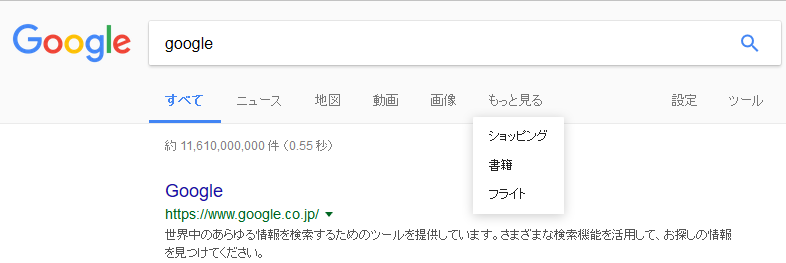
上記の画像のように検索結果画面で検索窓の下に「すべて ニュース 地図・・・・」と表示されていることはご存知ですか？
この「ニュース」や「画像」などをクリックすることで「ニュース」だけを検索することや「画像」だけを検索することができます。
時事ネタなら「ニュース」を、場所を知りたい場合は「地図」を選択すると目的に早くたどり着けると思います。

検索ツールを使用する(言語指定検索、期間指定検索)


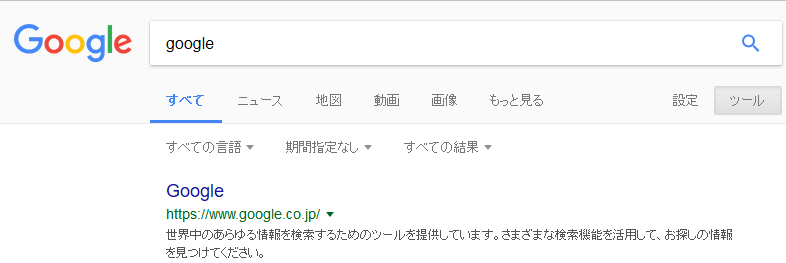
検索結果画面では検索窓の右下に「ツール」というボタンが設置されています。
このボタンを押すと検索対象の下に「すべての言語 期間指定なし すべての結果」という文字が表示されます。
「すべての言語」のプルダウンから「日本語のページを検索」を選択すると日本語で作られているサイトだけがヒットします。
検索したら、英語のページだらけになってしまった場合などに使用するのが便利ですね。
また、「期間指定なし」のプルダウンからは「1時間以内」や「1年以内」などの選択でき、ページが作られた日時で検索結果を絞り込むことができます。

いろんな検索方法をぜひ試してみてください

ここまで読んで頂きありがとうございます。
この記事を書いてGoogle検索の奥深さを改めて実感しました。
今回紹介している以外にも、特殊な検索手法はまだまだありますが、今回はよく使うものをまとめてみました。ぜひ何かを検索する際に使ってもらえるとありがたいです。
</description>
<dc:creator></dc:creator>
<dc:subject></dc:subject>
<dc:date>2017-03-31T08:30:00+09:00</dc:date>
<content:encoded><![CDATA[
<div class="cms-content-parts-sin149086798559473000">
<div class="box parts_img_type19_box"><img width="675" alt="" src="https://ho-plus.com/images/column/2017/03/search.png" class="cms-easy-edit" id="cms-editor-image-sin149086798559476100" /></div>
</div>
<div id="cms-editor-minieditor-sin149086644877957400" class="cms-content-parts-sin149086644877958900">
<p>何かを調べたいときにGoogleやYahooなどで検索して調べる・・・みなさん当たり前のようにやっていると思います。しかし、検索してみたけれど知りたい答えにたどり着けないことってありませんか？</p>
<p>そんなときはもしかしたら、この記事を読めば答えに近づけるかも！！<br />
今回は普段当たり前につかっているGoogle。それを使った検索力(&#8592;こんな単語あるのかわかりませんが)を上げるテクニックを紹介します。</p>
</div>
<h3 class="cms-content-parts-sin149086657369011300" id="cms-editor-textbox-sin149086657369014800">そもそも検索って誰がやっても同じでは？</h3>
<div id="cms-editor-minieditor-sin149086659865733200" class="cms-content-parts-sin149086659865735400">
<p>本題に入るその前に。。。「検索なんてPCでもスマホでも誰でも使っているし、みんな使えるよね」という話を聞くことがあります。たしかにその通りですし、検索は誰でも使えるツールです。</p>
<p>しかし、同じことを調べようとした場合でも、知りたいことにすぐにたどりつける人とそうでない人がいます。この差が生まれるのは大きく分けて以下の2種類があります。</p>
<p>①何というキーワードで検索するか？<br />
②どのような手法で検索するか？</p>
<p>①のキーワードについては調べたい内容などにより千差万別ですので、ある程度検索に対する馴れ(経験値)が必要だと思います。しかし、②の手法については単純に知っているか知らないかの差です。</p>
<p>自分はうまく検索できていない気がする・・・調べてもいつも知りたいことにたどりつけない・・・という方はぜひ&#8595;のテクニックを読んで検索力アップにチャレンジしてみてください。</p>
</div>
<h3 class="cms-content-parts-sin149086664930938700" id="cms-editor-textbox-sin149086664930942700">意外と知らない検索テクニック</h3>
<div id="cms-editor-minieditor-sin149086671580097200" class="cms-content-parts-sin149086671580100800">
<p>ここからが本題です。Googleで使えるいろいろな検索種類を実際に紹介いたします。</p>
</div>
<h4 id="cms-editor-textarea-sin149086669684001200" class="cms-content-parts-sin149086669684003400">除外検索(マイナス検索)</h4>
<div class="cms-content-parts-sin149086668778441100">
<div id="cms-editor-minieditor-sin149086668778444000" class="box parts_text_type02" style="border-width: 2px;">
<p><span style="font-size: large;"><strong>キーワード -除外したいキーワード</strong></span></p>
</div>
</div>
<div id="cms-editor-minieditor-sin149086666138636800" class="cms-content-parts-sin149086666138639200">
<p>キーワードの後ろにスペースを空けて「-(マイナス)」と検索したくないキーワードを入力します。<br />
「スマホ -iphone」と検索すると「スマホ」の検索結果から「iphone」の検索結果を除外して検索できます。<br />
有名人と同じ名前の人や、違う意味の似ている単語を検索するときに便利です。</p>
</div>
<h4 id="cms-editor-textarea-sin149086712476905400" class="cms-content-parts-sin149086712476909700">OR検索</h4>
<div class="cms-content-parts-sin149086710091322900">
<div id="cms-editor-minieditor-sin149086710091303900" class="box parts_text_type02" style="border-width: 2px;">
<p><span style="font-size: large;"><strong>キーワードA OR キーワードB</strong></span></p>
</div>
</div>
<div id="cms-editor-minieditor-sin149086715714490100" class="cms-content-parts-sin149086715714493800">
<p>検索したキーワード2つの間にスペースを空けて「OR」と入力します。<br />
「iphone OR android」と検索した場合はiphoneまたはandroidというキーワードが含まれるサイトを検索できます。</p>
<p>余談ですが、「iphone android」のようにキーワードの間にスペースだけを入れて検索することをAND検索と呼びます。AND検索の場合は2つのキーワードがどちらも含まれているサイトを検索します。</p>
</div>
<h4 id="cms-editor-textarea-sin149086718795728100" class="cms-content-parts-sin149086718795730700">キーワード検索(フレーズ検索、完全一致検索)</h4>
<div class="cms-content-parts-sin149086711986436500">
<div id="cms-editor-minieditor-sin149086711986428200" class="box parts_text_type02" style="border-width: 2px;">
<p><span style="font-size: large;"><strong>&#34;キーワード&#34;</strong></span></p>
</div>
</div>
<div id="cms-editor-minieditor-sin149086721394819900" class="cms-content-parts-sin149086721394821700">
<p>キーワードを「&#34;(ダブルコーテーション)」で囲って検索します。<br />
通常「SEO 対策」と検索すると「SEO」と「対策」とそれぞれの検索キーワードを含むページを検索します。これを「&#34;SEO 対策&#34;」と検索することで「SEO 検索」というキーワードそのものを検索することができます。</p>
</div>
<h4 id="cms-editor-textarea-sin149086724450980300" class="cms-content-parts-sin149086724450984100">あいまい検索(ワイルドカード検索)</h4>
<div class="cms-content-parts-sin149086712196976500">
<div id="cms-editor-minieditor-sin149086712196967000" class="box parts_text_type02" style="border-width: 2px;">
<p><span style="font-size: large;"><strong>キー*ード</strong></span></p>
</div>
</div>
<div id="cms-editor-minieditor-sin149086726601518600" class="cms-content-parts-sin149086726601521400">
<p>少し説明が難しいのですが、調べたいキーワードの中に「*(アスタリスク)」を入れて検索します。<br />
例えば歌詞のフレーズの一部分がわからない場合にわからない部分に「*」を入れて検索することで知りたかったフレーズを調べることができます。</p>
</div>
<h4 id="cms-editor-textarea-sin149086736312410400" class="cms-content-parts-sin149086736312412100">検索対象の変更</h4>
<div class="cms-content-parts-sin149086738259337800">
<div class="box parts_img_type19_box"><img alt="" src="https://ho-plus.com/images/column/2017/03/object.png" class="cms-easy-edit" id="cms-editor-image-sin149086738259341400" width="675" /></div>
</div>
<div id="cms-editor-minieditor-sin149086747093748700" class="cms-content-parts-sin149086747093753100">
<p>上記の画像のように検索結果画面で検索窓の下に「すべて ニュース 地図・・・・」と表示されていることはご存知ですか？</p>
<p>この「ニュース」や「画像」などをクリックすることで「ニュース」だけを検索することや「画像」だけを検索することができます。</p>
<p>時事ネタなら「ニュース」を、場所を知りたい場合は「地図」を選択すると目的に早くたどり着けると思います。</p>
</div>
<h4 id="cms-editor-textarea-sin149086750011215200" class="cms-content-parts-sin149086750011217700">検索ツールを使用する(言語指定検索、期間指定検索)</h4>
<div class="cms-content-parts-sin149086753900532500">
<div class="box parts_img_type19_box"><img alt="" src="https://ho-plus.com/images/column/2017/03/tool.png" class="cms-easy-edit" id="cms-editor-image-sin149086753900541000" width="675" /></div>
</div>
<div id="cms-editor-minieditor-sin149086754260781500" class="cms-content-parts-sin149086754260784300">
<p>検索結果画面では検索窓の右下に「ツール」というボタンが設置されています。<br />
このボタンを押すと検索対象の下に「すべての言語 期間指定なし すべての結果」という文字が表示されます。</p>
<p>「すべての言語」のプルダウンから「日本語のページを検索」を選択すると日本語で作られているサイトだけがヒットします。<br />
検索したら、英語のページだらけになってしまった場合などに使用するのが便利ですね。</p>
<p>また、「期間指定なし」のプルダウンからは「1時間以内」や「1年以内」などの選択でき、ページが作られた日時で検索結果を絞り込むことができます。</p>
</div>
<h3 class="cms-content-parts-sin149086759845548500" id="cms-editor-textbox-sin149086759845552400">いろんな検索方法をぜひ試してみてください</h3>
<div id="cms-editor-minieditor-sin149086762960938000" class="cms-content-parts-sin149086762960941400">
<p>ここまで読んで頂きありがとうございます。<br />
この記事を書いてGoogle検索の奥深さを改めて実感しました。</p>
<p>今回紹介している以外にも、特殊な検索手法はまだまだありますが、今回はよく使うものをまとめてみました。ぜひ何かを検索する際に使ってもらえるとありがたいです。</p>
</div>
]]></content:encoded>
</item>

<item rdf:about="https://ho-plus.com/column/2017/03/7807/">
<title>♪(おんぷ)検索って知っていますか？</title>
<link>https://ho-plus.com/column/2017/03/7807/</link>
<description>


3月23日からYahoo検索に新しい機能が追加されました。
その名も「♪(おんぷ)検索」！！
今回はこの「♪(おんぷ)検索」を紹介します。

♪(おんぷ)検索とは？？

♪(おんぷ)検索とはズバリ『音』を検索する機能です。
この説明では何のことかさっぱりわからないと思いますので、実際にやってみるのがわかりやすいでしょう。
♪(おんぷ)検索のやり方は簡単、検索ワードの後ろに「♪」を追加して検索するだけです。
ためしにYahoo検索で&#34;雷 ♪&#34;と検索してみてください。
検索結果に雷の音がヒットしたのではないでしょうか？うまく行かない人は以下をクリック
Yahoo検索で&#34;雷 ♪&#34;を検索
このようにYahooでは「キーワード ♪」の形式で検索を行うことでキーワードの音を検索することができるようになりました。

どんな音が検索できる？？
♪(おんぷ)検索では現在(2017年3月29日)「47都道府県の音」、「使える音」、「動物の音」、「楽器の音」を検索することができます。 「47都道府県の音」というとなんのこっちゃな気がしますが、例えば弊社がある静岡の音を検索した場合は「大井川鐵道」の音が検索結果に表示されます。 Yahoo検索で&#34;静岡 ♪&#34;を検索 このように、47都道府県のご当地関連の音楽がヒットするようになっているようです。 「使える音」も何かわかりずらいですが、日常の様々なシーンごとの音を検索できるようになっています。例えばユーレイがでてくるときの「ひゅ～どろどろ」のような音や、「雨の音」など様々な音が検索できます。 Yahoo検索で&#34;ひゅ～どろどろ ♪&#34;を検索 Yahoo検索で&#34;雨の音 ♪&#34;を検索
♪(おんぷ)検索でいろんな音を探してみてください。

今まで何かの音を聞きたいと思い検索しても、検索結果に表示されるのはテキストのみ。
聞きたいと思った音を実際に聞くためにはどこかのサイトに入って音を再生して・・・・といろいろな手順を踏まなければなりませんでした。
しかし、♪(おんぷ)検索が追加されたことにより音をダイレクトに検索することができ、すぐに聞きたい音にたどりつけるようになりました。
今後も検索できる音は増えていくことが予想されますので、みなさんもぜひ自分の聞きたい『音』を検索してみてください。
</description>
<dc:creator></dc:creator>
<dc:subject></dc:subject>
<dc:date>2017-03-29T08:30:00+09:00</dc:date>
<content:encoded><![CDATA[
<div class="cms-content-parts-sin149070434393375100">
<div class="box parts_img_type19_box"><img width="675" alt="おんぷ検索" src="https://ho-plus.com/images/column/2017/03/images20170328213354.png" class="cms-easy-edit" id="cms-editor-image-sin149070434393379000" /></div>
</div>
<div id="cms-editor-minieditor-sin149070404661821000" class="cms-content-parts-sin149070404661822800">
<p>3月23日からYahoo検索に新しい機能が追加されました。<br />
その名も「♪(おんぷ)検索」！！</p>
<p>今回はこの「♪(おんぷ)検索」を紹介します。</p>
</div>
<h3 class="cms-content-parts-sin149070408959861000" id="cms-editor-textbox-sin149070408959868200">♪(おんぷ)検索とは？？</h3>
<div id="cms-editor-minieditor-sin149070410629679500" class="cms-content-parts-sin149070410629683100">
<p>♪(おんぷ)検索とはズバリ『音』を検索する機能です。<br />
この説明では何のことかさっぱりわからないと思いますので、実際にやってみるのがわかりやすいでしょう。</p>
<p>♪(おんぷ)検索のやり方は簡単、検索ワードの後ろに「♪」を追加して検索するだけです。</p>
<p>ためしにYahoo検索で&#34;雷 ♪&#34;と検索してみてください。<br />
検索結果に雷の音がヒットしたのではないでしょうか？うまく行かない人は以下をクリック</p>
<p><a href="https://search.yahoo.co.jp/search?p=%E9%9B%B7+%E2%99%AA" target="_blank">Yahoo検索で&#34;雷 ♪&#34;を検索</a></p>
<p>このようにYahooでは「キーワード ♪」の形式で検索を行うことでキーワードの音を検索することができるようになりました。</p>
</div>
<h3 class="cms-content-parts-sin149070414916707500" id="cms-editor-textbox-sin149070414916710000">どんな音が検索できる？？</h3>
<div id="cms-editor-minieditor-sin149070416124564900" class="cms-content-parts-sin149070416124568500"><p>♪(おんぷ)検索では現在(2017年3月29日)「47都道府県の音」、「使える音」、「動物の音」、「楽器の音」を検索することができます。</p> <p>「47都道府県の音」というとなんのこっちゃな気がしますが、例えば弊社がある静岡の音を検索した場合は「大井川鐵道」の音が検索結果に表示されます。</p> <p><a href="https://search.yahoo.co.jp/search?p=%E9%9D%99%E5%B2%A1%E2%99%AA" target="_blank">Yahoo検索で&#34;静岡 ♪&#34;を検索</a></p> <p>このように、47都道府県のご当地関連の音楽がヒットするようになっているようです。</p> <p>「使える音」も何かわかりずらいですが、日常の様々なシーンごとの音を検索できるようになっています。例えばユーレイがでてくるときの「ひゅ～どろどろ」のような音や、「雨の音」など様々な音が検索できます。</p> <p><a href="https://search.yahoo.co.jp/search?p=%E3%81%B2%E3%82%85%EF%BD%9E%E3%81%A9%E3%82%8D%E3%81%A9%E3%82%8D+%E2%99%AA" target="_blank">Yahoo検索で&#34;ひゅ～どろどろ ♪&#34;を検索</a></p> <p><a href="https://search.yahoo.co.jp/search?p=%E9%9B%A8%E3%81%AE%E9%9F%B3+%E2%99%AA" target="_blank">Yahoo検索で&#34;雨の音 ♪&#34;を検索</a></p></div>
<h3 class="cms-content-parts-sin149070419436884400" id="cms-editor-textbox-sin149070419436886900">♪(おんぷ)検索でいろんな音を探してみてください。</h3>
<div id="cms-editor-minieditor-sin149070420417563800" class="cms-content-parts-sin149070420417570000">
<p>今まで何かの音を聞きたいと思い検索しても、検索結果に表示されるのはテキストのみ。<br />
聞きたいと思った音を実際に聞くためにはどこかのサイトに入って音を再生して・・・・といろいろな手順を踏まなければなりませんでした。</p>
<p>しかし、♪(おんぷ)検索が追加されたことにより音をダイレクトに検索することができ、すぐに聞きたい音にたどりつけるようになりました。</p>
<p>今後も検索できる音は増えていくことが予想されますので、みなさんもぜひ自分の聞きたい『音』を検索してみてください。</p>
</div>
]]></content:encoded>
</item>

<item rdf:about="https://ho-plus.com/column/2017/02/7789/">
<title>WordPress 4.7または4.7.1を使用している場合はすぐにアップデートを！</title>
<link>https://ho-plus.com/column/2017/02/7789/</link>
<description>
知っている人が多いと思いますが、WordPressとはブログやWebサイトを作ることができるオープンソースのCMSです。
2015年の年末には全世界のWebサイトのうち25%はWordPressで作られていると言われていましたので今はもっと多いかもしれません。体感的にも自社のWebサイトにWordPressを使用しているという方はここ数年ですごく増えたように感じています。
普段WordPressのバージョンなんてあまり気にしないかもしれませんが、WordPress使用中の人はぜひバージョンを確かめてみてください。
4.7.2以降だった人は安心してください。現在(2017年2月27日)は4.7.2が最新です。
もし、自社やご自身のWebサイトが4.7または4.7.1のWordPressを使っていた場合はすぐにアップデートしましょう。


WordPressの4.7または4.7.1は危険？
数週間前(2017年2月上旬)に大学や公的機関などの多くのサイトが攻撃を受けて内容を改ざんされているというニュースがテレビに取り上げられました。
2月1日にWordPressの4.7または4.7.1には致命的な脆弱性(バグ)があるという情報が公開されました。今回のニュースはこの脆弱性を利用して多くのWordPressを使って運用していたサイトが攻撃を受けたという内容です。
サイトを攻撃や改ざんするというとものすごく難しいことに聞こえますがが、今回見つかった脆弱性を利用すれば少し知識がある人なら簡単にWebサイトを改ざんできてしまうというような脆弱性のため、数多くの被害者がでるという結果になりました。


Wordpressのバージョンはどうやって確認する？
標準のWordpressではログイン後のダッシュボードにバージョンが表示されます。
もし、ダッシュボードに表示されていない場合はFTPでWordpressのインストールディレクトリに接続して、「wp-includes」内の「version.php」をテキストエディタで開いてみてください。
「$wp_version = &#039;4.7.2&#039;;」
のような記載が見つかると思います。この記載の4.7.2の部分がバージョンになります。
もし、FTPへの接続情報をもっていない場合、よくわからないという人は詳しい人に問い合せてみてください。また、サイト保守を業者に依頼しているような場合でも、Wordpressでサイト構築しているのであれば念のため業者に問い合わせた方がよいかもしれません。


まとめ Wordpressに限らずソフトウェアは常に最新を保とう
Webサイトの乗っ取り、攻撃、改ざんなどというと、自分の運営しているサイトは小さいから関係ないという人がいますが、サイトの大きい小さいは関係ありません。
また、サイトを改ざんされた場合は自分(自社)だけでなくサイトを閲覧する第三者にも迷惑をかけるという認識を持つことが大事です。
Wordpress4.7または4.7.1の問題についてはニュースにも取り上げられたため、ご存知の人も多いかもしれません。しかし、普段から使用するソフトウェアは最新に保つことがセキュリティ的には非常に重要です。
Wordpressを使っている人はもちろんですが、その他にも自分が使っているソフトのバージョンについて確認して、日頃から最新状態を保つように意識しましょう。
</description>
<dc:creator></dc:creator>
<dc:subject></dc:subject>
<dc:date>2017-02-27T09:00:00+09:00</dc:date>
<content:encoded><![CDATA[
<div id="cms-editor-minieditor-sin148810143588686300" class="cms-content-parts-sin148810143588688100">
<p>知っている人が多いと思いますが、WordPressとはブログやWebサイトを作ることができるオープンソースのCMSです。</p>
<p>2015年の年末には全世界のWebサイトのうち25%はWordPressで作られていると言われていましたので今はもっと多いかもしれません。体感的にも自社のWebサイトにWordPressを使用しているという方はここ数年ですごく増えたように感じています。</p>
<p>普段WordPressのバージョンなんてあまり気にしないかもしれませんが、WordPress使用中の人はぜひバージョンを確かめてみてください。</p>
<p>4.7.2以降だった人は安心してください。現在(2017年2月27日)は4.7.2が最新です。</p>
<p>もし、自社やご自身のWebサイトが<span style="color: rgb(255, 0, 0);"><strong>4.7</strong></span>または<span style="color: rgb(255, 0, 0);"><strong>4.7.1</strong></span>のWordPressを使っていた場合はすぐにアップデートしましょう。</p>
</div>
<div class="cms-content-parts-sin148810153264816800">
<div class="box clearfix"><img id="cms-editor-image-sin148810153264820000" class="parts_img_type02_img cms-easy-edit" alt="" src="https://ho-plus.com/images/column/2017/02/068922.jpg" width="215" />
<div id="cms-editor-minieditor-sin148810153264821300" class="cms-easy-edit">
<h4>WordPressの4.7または4.7.1は危険？</h4>
<p>数週間前(2017年2月上旬)に大学や公的機関などの多くのサイトが攻撃を受けて内容を改ざんされているというニュースがテレビに取り上げられました。</p>
<p>2月1日にWordPressの4.7または4.7.1には致命的な脆弱性(バグ)があるという情報が公開されました。今回のニュースはこの脆弱性を利用して多くのWordPressを使って運用していたサイトが攻撃を受けたという内容です。</p>
<p>サイトを攻撃や改ざんするというとものすごく難しいことに聞こえますがが、今回見つかった脆弱性を利用すれば少し知識がある人なら簡単にWebサイトを改ざんできてしまうというような脆弱性のため、数多くの被害者がでるという結果になりました。</p>
</div>
</div>
</div>
<div id="cms-editor-minieditor-sin148810192240086900" class="cms-content-parts-sin148810192240090000">
<h4>Wordpressのバージョンはどうやって確認する？</h4>
<p>標準のWordpressではログイン後のダッシュボードにバージョンが表示されます。<br />
もし、ダッシュボードに表示されていない場合はFTPでWordpressのインストールディレクトリに接続して、「wp-includes」内の「version.php」をテキストエディタで開いてみてください。</p>
<p>「$wp_version = '4.7.2';」</p>
<p>のような記載が見つかると思います。この記載の4.7.2の部分がバージョンになります。</p>
<p>もし、FTPへの接続情報をもっていない場合、よくわからないという人は詳しい人に問い合せてみてください。また、サイト保守を業者に依頼しているような場合でも、Wordpressでサイト構築しているのであれば念のため業者に問い合わせた方がよいかもしれません。</p>
</div>
<div id="cms-editor-minieditor-sin148810205655651100" class="cms-content-parts-sin148810205655654200">
<h4>まとめ Wordpressに限らずソフトウェアは常に最新を保とう</h4>
<p>Webサイトの乗っ取り、攻撃、改ざんなどというと、自分の運営しているサイトは小さいから関係ないという人がいますが、サイトの大きい小さいは関係ありません。</p>
<p>また、サイトを改ざんされた場合は自分(自社)だけでなくサイトを閲覧する第三者にも迷惑をかけるという認識を持つことが大事です。</p>
<p>Wordpress4.7または4.7.1の問題についてはニュースにも取り上げられたため、ご存知の人も多いかもしれません。しかし、普段から使用するソフトウェアは最新に保つことがセキュリティ的には非常に重要です。</p>
<p>Wordpressを使っている人はもちろんですが、その他にも自分が使っているソフトのバージョンについて確認して、日頃から最新状態を保つように意識しましょう。</p>
</div>
]]></content:encoded>
</item>

<item rdf:about="https://ho-plus.com/column/2017/02/7788/">
<title>今さら聞けない？ ホームページ制作に使用する画像の種類</title>
<link>https://ho-plus.com/column/2017/02/7788/</link>
<description>


みなさんはホームページにどんな種類の画像を使用しているか気にしたことはありますか？
特に気にしていない方も多いかもしれませんが、一口に画像といっても様々な形式があります。
今回はホームページに使用できる画像形式(ファイルフォーマット)とその特徴について解説したいと思います。

どんな形式の画像がホームページ制作に使用できるのか？

画像ファイルというとよく名前があがるのが、BMP(ビットマップ)、JPEG(ジェイペグ)、GIF(ジフ)、PNG(ピング)、TIFF(ティフ)などです。
しかし、このうちホームページ制作に使用できるのはJPEG、GIF、PNGの3種類であり、BMPとTIFFは使用できません。
パソコンに入っている画像が上記のどの画像形式にあたるかは拡張子を見ることで判断できます。拡張子とはファイル名の一番最後にある「.jpg」のようなドット以降の文字列のことです。Windowsの設定によってはパソコンでは拡張子が表示されない場合がありますので、その場合は設定を変更しましょう。


JPEG(ジェイペグ)の特徴
JPEGとはJoint Photograph Experts Groupの略で、拡張子は「.jpg」※です。
デジカメでは基本的に写真をJPEG形式で保存するので、デジカメを使う人はなじみのある形式かもしれません。
特徴としては
・最大1670万色まで扱うことができる
・ファイルを不可逆圧縮している
などがあります。
写真の保存に適したファイル形式ですが、不可逆圧縮という方式でファイルを圧縮しているため、何度もファイルを保存しなおすと画質が悪くなっていくという特徴があります。
そのため、画像加工を行う際は注意が必要です。
※JPEGの拡張子は「.jpeg」、「.jpe」、「.jfif」と表記される場合もありますが「.jpg」または「.jpeg」を使うのが一般的で無難でしょう。


GIF(ジフ)の特徴
GIFとはGraphics Interchange Formatの略で、拡張子は「.gif」です。
GIFはJPEGとは異なり、最大256色までしか扱うことができません。
しかし、JPEGにはない特徴として
・画像に透過(透明色)を使用できる
・可逆圧縮のため、保存を繰り返しても劣化しない
・パラパラ漫画のようなアニメーションを扱える
といったものがあります。
上記のような特徴からGIFはアイコンやイラストといった単色・ベタ面が多い画像、またはアニメーションを取り入れた画像に適しています。


PNG(ピング)の特徴
PNGとはPortable Network Graphicの略で、拡張子は「.png」です。
PNGはJPEGやGIFよりは後発のフォーマットで、Web上での使用を目的に開発されたフォーマットです。
特徴としては
・最大1670万色まで扱うことができる
・可逆圧縮のため、保存を繰り返しても劣化しない
・画像に透過(透明色)を使用できる
というようにJPEGとGIFのいいとこどりをしたような形式です。
しかし、その分JPEGと比べるとファイルサイズは大きくなってしまうため、容量に関しては注意が必要です。


以上簡単ですが、ホームページに使用できるJPEG、GIF、PNGについていかがでしたでしょうか。
私個人的には
・写真をそのまま使う場合はJPEG
・アニメーションを使う場合はGIF
・上記に当てはまらない場合はPNG
というように画像形式を使いわけています。
何が正解はありませんが、みなさんもこれを機に一度ホームページに使う画像について考えてみてください。
</description>
<dc:creator></dc:creator>
<dc:subject></dc:subject>
<dc:date>2017-02-26T12:00:00+09:00</dc:date>
<content:encoded><![CDATA[
<div class="cms-content-parts-sin148809362982453200">
<div class="box parts_img_type19_box"><img width="675" alt="" src="https://ho-plus.com/images/column/2017/02/image_format.png" class="cms-easy-edit" id="cms-editor-image-sin148809362982458300" /></div>
</div>
<div id="cms-editor-minieditor-sin148809361485345500" class="cms-content-parts-sin148809361485346800">
<p>みなさんはホームページにどんな種類の画像を使用しているか気にしたことはありますか？<br />
特に気にしていない方も多いかもしれませんが、一口に画像といっても様々な形式があります。</p>
<p>今回はホームページに使用できる画像形式(ファイルフォーマット)とその特徴について解説したいと思います。</p>
</div>
<h3 class="cms-content-parts-sin148809372889897300" id="cms-editor-textbox-sin148809372889900800">どんな形式の画像がホームページ制作に使用できるのか？</h3>
<div id="cms-editor-minieditor-sin148809374597312200" class="cms-content-parts-sin148809374597314500">
<p>画像ファイルというとよく名前があがるのが、BMP(ビットマップ)、JPEG(ジェイペグ)、GIF(ジフ)、PNG(ピング)、TIFF(ティフ)などです。<br />
しかし、このうちホームページ制作に使用できるのはJPEG、GIF、PNGの3種類であり、BMPとTIFFは使用できません。</p>
<p>パソコンに入っている画像が上記のどの画像形式にあたるかは拡張子を見ることで判断できます。拡張子とはファイル名の一番最後にある「.jpg」のようなドット以降の文字列のことです。Windowsの設定によってはパソコンでは拡張子が表示されない場合がありますので、その場合は設定を変更しましょう。</p>
</div>
<div id="cms-editor-minieditor-sin148809386450539500" class="cms-content-parts-sin148809386450541900">
<h4>JPEG(ジェイペグ)の特徴</h4>
<p>JPEGとはJoint Photograph Experts Groupの略で、拡張子は「<strong>.jpg</strong>」※です。<br />
デジカメでは基本的に写真をJPEG形式で保存するので、デジカメを使う人はなじみのある形式かもしれません。</p>
<p>特徴としては<br />
・<strong><span style="color: rgb(255, 0, 0);">最大1670万色</span></strong>まで扱うことができる<br />
・ファイルを<span style="color: rgb(255, 0, 0);"><strong>不可逆圧縮</strong></span>している<br />
などがあります。</p>
<p>写真の保存に適したファイル形式ですが、不可逆圧縮という方式でファイルを圧縮しているため、何度もファイルを保存しなおすと画質が悪くなっていくという特徴があります。<br />
そのため、画像加工を行う際は注意が必要です。</p>
<p>※JPEGの拡張子は「.jpeg」、「.jpe」、「.jfif」と表記される場合もありますが「.jpg」または「.jpeg」を使うのが一般的で無難でしょう。</p>
</div>
<div id="cms-editor-minieditor-sin148809393174084400" class="cms-content-parts-sin148809393174086600">
<h4>GIF(ジフ)の特徴</h4>
<p>GIFとはGraphics Interchange Formatの略で、拡張子は「<strong>.gif</strong>」です。<br />
GIFはJPEGとは異なり、<span style="color: rgb(255, 0, 0);"><strong>最大256色</strong></span>までしか扱うことができません。</p>
<p>しかし、JPEGにはない特徴として<br />
・画像に<span style="color: rgb(255, 0, 0);"><strong>透過(透明色)</strong></span>を使用できる<br />
・<span style="color: rgb(255, 0, 0);"><strong>可逆圧縮</strong></span>のため、保存を繰り返しても劣化しない<br />
・パラパラ漫画のような<span style="color: rgb(255, 0, 0);"><strong>アニメーション</strong></span>を扱える<br />
といったものがあります。</p>
<p>上記のような特徴からGIFはアイコンやイラストといった単色・ベタ面が多い画像、またはアニメーションを取り入れた画像に適しています。</p>
</div>
<div id="cms-editor-minieditor-sin148809400364664900" class="cms-content-parts-sin148809400364667200">
<h4>PNG(ピング)の特徴</h4>
<p>PNGとはPortable Network Graphicの略で、拡張子は「<strong>.png</strong>」です。<br />
PNGはJPEGやGIFよりは後発のフォーマットで、Web上での使用を目的に開発されたフォーマットです。</p>
<p>特徴としては<br />
・<span style="color: rgb(255, 0, 0);"><strong>最大1670万色</strong></span>まで扱うことができる<br />
・<span style="color: rgb(255, 0, 0);"><strong>可逆圧縮</strong></span>のため、保存を繰り返しても劣化しない<br />
・画像に<span style="color: rgb(255, 0, 0);"><strong>透過(透明色)</strong></span>を使用できる<br />
というようにJPEGとGIFのいいとこどりをしたような形式です。</p>
<p>しかし、その分JPEGと比べるとファイルサイズは大きくなってしまうため、容量に関しては注意が必要です。</p>
</div>
<div id="cms-editor-minieditor-sin148809406098025100" class="cms-content-parts-sin148809406098028100"><hr />
<p>以上簡単ですが、ホームページに使用できるJPEG、GIF、PNGについていかがでしたでしょうか。</p>
<p>私個人的には<br />
・写真をそのまま使う場合はJPEG<br />
・アニメーションを使う場合はGIF<br />
・上記に当てはまらない場合はPNG<br />
というように画像形式を使いわけています。</p>
<p>何が正解はありませんが、みなさんもこれを機に一度ホームページに使う画像について考えてみてください。</p>
</div>
]]></content:encoded>
</item>

<item rdf:about="https://ho-plus.com/column/2017/02/7787/">
<title>Googleのイースターエッグ？ Googleのおもしろ機能7選</title>
<link>https://ho-plus.com/column/2017/02/7787/</link>
<description>
前回はGoogleの便利な特殊検索についてお伝えしましたが、今回はまったく役に立たないGoogleの隠し機能をお伝えします。
本題に入る前にイースターエッグってご存知でしょうか？
「キリスト教圏における復活祭（イースター）を祝うための風習」だと思った人が多いかもしれません。コンピュータ業界ではまったく別の意味があり、ソフトウェアなどに仕込まれた裏技、小ネタなどのことをさし、制作者が遊びでいれたおまけみたいな機能のことイースターエッグと呼びます。
では本題に戻って、Googleの隠し機能を紹介していきます。

Googleで隠し機能
Googleで「斜め」を検索

Googleで「斜め」または「askew」と検索してみてください。
画面が斜めになったのではないでしょうか。
・・・ただ斜めになる。それだけの機能です。ここにはあえてキャプチャを載せませんので気になった人は以下のリンクをクリック！！
Googleで「斜め」を検索

Googleで「一回転」を検索

では続きまして「斜め」似たような機能ですが、今度は「一回転」または「do a barrel roll」と検索してください。
画面が回転したのではないでしょうか？知らない人がこの画面を見るとパソコンが壊れたかと思うかもしれませんが、故障ではないので安心してください。
Googleで「一回転」を検索

Googleで「blink html」と検索

上の二つよりも地味なものになりますが、次は「blink html」と検索してください。
私は最初、普通の画面だと思ってしまいましたがよく画面を見て下さい。
検索結果の「blink」という文字を「html」という文字が点滅していませんか？
ちなみにblinkというのは英語で点滅という意味で、htmlというのはWebページの制作に使う言語です。
Googleで「blink html」と検索

検索結果に「ハート」を表示

次は長いですが、以下の数式を検索してみてください。
「sqrt(cos(x))*cos(300x)+sqrt(abs(x))-0.7)*(4-x*x)^0.01, sqrt(6-x^2), -sqrt(6-x^2) from -4.5 to 4.5」
正直、なんじゃこりゃな数式ですが検索すれば答えはわかります。ハートです。
長すぎてうまくできない人は以下をクリック

検索結果にハートを表示

「Zerg Rush」で遊ぶ

「Zerg Rush」とは「StarCraft」というゲームの戦法の名前です。
この「Zerg Rush」をGoogleで検索すると、大量の「O」が襲い掛かってきたのではないでしょうか？この「O」はクリックすると消すことができます。
時間がある人はぜひこの「O」の大群と戦ってみてください。
「Zerg Rush」で遊ぶ
「パックマン」で遊ぶ

唐突ですが、みなさんパックマンをご存知でしょうか？
2010年5月22日に誕生30周年を迎えた有名なゲームです。30周年記念にパックマンをGoogle上で遊べる機能を追加しています。
Googleで「パックマン」を検索すると画面上部にパックマンの画面が表示され、クリックするとパックマンで遊ぶことができます。
うまくできない方は以下のリンクからでも遊べます。

「パックマン」で遊ぶ

「ブロック崩し」で遊ぶ

これまた有名なゲームですが、ブロック崩しもGoogleで遊べます。
まずは「atari breakout」と検索してください。その後に検索窓の下の「画像」という文字をクリックして画像検索に切り替えるとブロック崩しが始まります。

「ブロック崩し」で遊ぶ


以上Googleのおもしろ機能7選でした。
機能的にはまったく実用性はありませんが、話のネタや暇つぶしの際に遊んでみてください。
パックマンやブロック崩しを仕事中にやりすぎて上司に怒られないように注意してくださいね。
</description>
<dc:creator></dc:creator>
<dc:subject></dc:subject>
<dc:date>2017-02-25T12:00:00+09:00</dc:date>
<content:encoded><![CDATA[
<div id="cms-editor-minieditor-sin148807708107899500" class="cms-content-parts-sin148807708107904700">
<p>前回はGoogleの便利な特殊検索についてお伝えしましたが、今回はまったく役に立たないGoogleの隠し機能をお伝えします。</p>
<p>本題に入る前にイースターエッグってご存知でしょうか？<br />
「キリスト教圏における復活祭（イースター）を祝うための風習」だと思った人が多いかもしれません。コンピュータ業界ではまったく別の意味があり、ソフトウェアなどに仕込まれた裏技、小ネタなどのことをさし、制作者が遊びでいれたおまけみたいな機能のことイースターエッグと呼びます。</p>
<p>では本題に戻って、Googleの隠し機能を紹介していきます。</p>
</div>
<h3 class="cms-content-parts-sin148807713185200800" id="cms-editor-textbox-sin148807713185203500">Googleで隠し機能</h3>
<h4 id="cms-editor-textarea-sin148807724068065300" class="cms-content-parts-sin148807724068069700">Googleで「斜め」を検索</h4>
<div id="cms-editor-minieditor-sin148807716716426500" class="cms-content-parts-sin148807716716429500">
<p>Googleで「<strong><span style="color: rgb(255, 0, 0);">斜め</span></strong>」または「<span style="color: rgb(255, 0, 0);"><strong>askew</strong></span>」と検索してみてください。<br />
画面が斜めになったのではないでしょうか。<br />
・・・ただ斜めになる。それだけの機能です。ここにはあえてキャプチャを載せませんので気になった人は以下のリンクをクリック！！</p>
<p><a href="https://www.google.co.jp/search?q=askew" target="_blank">Googleで「斜め」を検索</a></p>
</div>
<h4 id="cms-editor-textarea-sin148807726005702500" class="cms-content-parts-sin148807726005705400">Googleで「一回転」を検索</h4>
<div id="cms-editor-minieditor-sin148807728627370500" class="cms-content-parts-sin148807728627376700">
<p>では続きまして「斜め」似たような機能ですが、今度は「<span style="color: rgb(255, 0, 0);"><strong>一回転</strong></span>」または「<strong><span style="color: rgb(255, 0, 0);">do a barrel roll</span></strong>」と検索してください。</p>
<p>画面が回転したのではないでしょうか？知らない人がこの画面を見るとパソコンが壊れたかと思うかもしれませんが、故障ではないので安心してください。</p>
<p><a href="https://www.google.co.jp/search?q=do%20a%20barrel%20roll" target="_blank">Googleで「一回転」を検索</a></p>
</div>
<h4 id="cms-editor-textarea-sin148807754721123700" class="cms-content-parts-sin148807754721127200">Googleで「blink html」と検索</h4>
<div id="cms-editor-minieditor-sin148807756597387000" class="cms-content-parts-sin148807756597388900">
<p>上の二つよりも地味なものになりますが、次は「<span style="color: rgb(255, 0, 0);"><strong>blink html</strong></span>」と検索してください。<br />
私は最初、普通の画面だと思ってしまいましたがよく画面を見て下さい。<br />
検索結果の「blink」という文字を「html」という文字が点滅していませんか？</p>
<p>ちなみにblinkというのは英語で点滅という意味で、htmlというのはWebページの制作に使う言語です。</p>
<p><a href="https://www.google.co.jp/search?q=blink+html" target="_blank">Googleで「blink html」と検索</a></p>
</div>
<h4 id="cms-editor-textarea-sin148807768034159400" class="cms-content-parts-sin148807768034161600">検索結果に「ハート」を表示</h4>
<div id="cms-editor-minieditor-sin148807768939103800" class="cms-content-parts-sin148807768939106100">
<p>次は長いですが、以下の数式を検索してみてください。<br />
「<span style="color: rgb(255, 0, 0);"><strong>sqrt(cos(x))*cos(300x)+sqrt(abs(x))-0.7)*(4-x*x)^0.01, sqrt(6-x^2), -sqrt(6-x^2) from -4.5 to 4.5</strong></span>」</p>
<p>正直、なんじゃこりゃな数式ですが検索すれば答えはわかります。ハートです。<br />
長すぎてうまくできない人は以下をクリック<br />
<br />
<a href="https://www.google.co.jp/search?q=sqrt(cos(x))*cos(300x)%2Bsqrt(abs(x))-0.7)*(4-x*x)^0.01%2C+sqrt(6-x^2)%2C+-sqrt(6-x^2)+from+-4.5+to+4.5" target="_blank">検索結果にハートを表示</a></p>
</div>
<h4 id="cms-editor-textarea-sin148807774804439600" class="cms-content-parts-sin148807774804441900">「Zerg Rush」で遊ぶ</h4>
<div id="cms-editor-minieditor-sin148807775257800500" class="cms-content-parts-sin148807775257803800">
<p>「Zerg Rush」とは「StarCraft」というゲームの戦法の名前です。<br />
この「<strong><span style="color: rgb(255, 0, 0);">Zerg Rush</span></strong>」をGoogleで検索すると、大量の「O」が襲い掛かってきたのではないでしょうか？この「O」はクリックすると消すことができます。<br />
時間がある人はぜひこの「O」の大群と戦ってみてください。</p>
<a href="https://www.google.co.jp/search?q=Zerg+Rush" target="_blank">「Zerg Rush」で遊ぶ</a></div>
<h4 id="cms-editor-textarea-sin148807784273209400" class="cms-content-parts-sin148807784273211600">「パックマン」で遊ぶ</h4>
<div id="cms-editor-minieditor-sin148807790016311800" class="cms-content-parts-sin148807790016313900">
<p>唐突ですが、みなさんパックマンをご存知でしょうか？<br />
2010年5月22日に誕生30周年を迎えた有名なゲームです。30周年記念にパックマンをGoogle上で遊べる機能を追加しています。</p>
<p>Googleで「<strong><span style="color: rgb(255, 0, 0);">パックマン</span></strong>」を検索すると画面上部にパックマンの画面が表示され、クリックするとパックマンで遊ぶことができます。</p>
<p>うまくできない方は以下のリンクからでも遊べます。<br />
<br />
<a href="https://www.google.com/doodles/30th-anniversary-of-pac-man" target="_blank">「パックマン」で遊ぶ</a></p>
</div>
<h4 id="cms-editor-textarea-sin148807794805062200" class="cms-content-parts-sin148807794805064000">「ブロック崩し」で遊ぶ</h4>
<div id="cms-editor-minieditor-sin148807689417260400" class="cms-content-parts-sin148807689417262300">
<p>これまた有名なゲームですが、ブロック崩しもGoogleで遊べます。<br />
まずは「<span style="color: rgb(255, 0, 0);"><strong>atari breakout</strong></span>」と検索してください。その後に検索窓の下の「画像」という文字をクリックして画像検索に切り替えるとブロック崩しが始まります。<br />
<br />
<a href="https://www.google.co.jp/search?q=atari+breakout&#38;tbm=isch" target="_blank">「ブロック崩し」で遊ぶ</a></p>
</div>
<div id="cms-editor-minieditor-sin148807800070893600" class="cms-content-parts-sin148807800070896300"><hr />
<p>以上Googleのおもしろ機能7選でした。<br />
機能的にはまったく実用性はありませんが、話のネタや暇つぶしの際に遊んでみてください。<br />
パックマンやブロック崩しを仕事中にやりすぎて上司に怒られないように注意してくださいね。</p>
</div>
]]></content:encoded>
</item>

<item rdf:about="https://ho-plus.com/column/2017/02/7769/">
<title>みんな知ってる？Googleの「特殊検索」</title>
<link>https://ho-plus.com/column/2017/02/7769/</link>
<description>
Yahoo!やGoogle、Bingやgooなどインターネットで検索するときに使う検索エンジン。
検索エンジンはいくつかありますが、その中からGoogle検索についてお話します。
みなさんはGoogleの特殊検索をご存じですか？
例えば「静岡　天気」で調べるとWebサイトまで開かなくても
検索窓のすぐ下に結果が表示されるのを見たことある人も多いのではないでしょうか？
そんな風に、簡単に欲しい情報を教えてくれる機能の事をGoogleの「特殊検索」と言います。
この特殊検索、実はさまざまな種類が用意されています。
今回はGoogleの特殊検索についてお伝えします。

Google特殊検索
天気検索


冒頭でもお話ししました「天気」の検索。
「（地名）　天気」で検索すると、温度・降水確率・湿度・風速がわかります。
週間予報も確認できるほか、今日の時間単位の予報も知ることができます。
また、台風シーズンには台風の情報も教えてくれます。


経路検索


「（出発地）から（目的地）」で検索するとそこまでの経路を教えてくれます。
車、電車、徒歩それぞれの経路が確認でき、
Googleマップを開かなくても検索窓から同じように結果を知ることができます。


辞書検索


「（語句）　意味」で意味を知ることができ、
「（語句）　英語」「（英語語句）　日本語」で和英・英和辞書検索ができます。
また、その他にもさまざまな言語に対応しています。


観光地
「（地名）　観光地」で検索。

旅行のときは、これで観光スポットをチェックしていろいろなところに行きたいですね

海外の時間 「（国名）　時間」で検索。 海外の友人に電話を掛けるとき（私にはいませんが&#8230;）便利ですね！


カロリー検索
「（食べ物または料理名）　カロリー」で検索。

カロリーを気にせず食べたいですが、このへんを気を付けていれば憧れのシュッとした人になれるかも&#8230;


鳴き声検索
「（動物名）の鳴き声」で検索。※音付き

なんと音付き！シチメンチョウやシカ、クジラなど聞いたことのない動物の鳴き声も！


通貨換算
「（数字+通貨）」で検索。

海外旅行に行くときは気になりますね！


株価
「（会社名）　株価」で検索。

投資している人はとても気になる情報ですね。私は株をしていませんがこれで経済の動きがつかめるはず！


楽曲検索
「（アーティスト名）　曲」で検索。

マイナーなアーティスト曲でも検索されます。タイトルをクリックすると動画が検索結果に出ることも

荷物の配達状況 「荷物配送のお問い合せ番号」で検索。※日本郵便、ヤマト運輸、佐川急便の荷物番号で検索するだけで配達状況をすぐにチェック可能！


Google検索から使える便利な「ツール」

特殊検索にはツールとして使える機能もいくつかあります。
パソコンでアプリを立ち上げなくても、検索ブラウザでパソコンソフトと同じように使えます。


翻訳


先にお伝えした辞書機能と同じですが、
「翻訳」で検索し開いた翻訳窓にテキストを入力するとそれぞれの言語に翻訳してくれます。
英語の他にあらゆる言語に対応していて、長い文章でも翻訳可能です。


単位変換


「単位変換」で検索すると使用できます。
重量をキログラムからポンドに変換することや温度を摂氏（℃）から華氏（℉）に変換するなどの他、様々な単位変換ができます。


電卓


「電卓」で検索すると検索結果にツールが表示されます。
また検索窓で「1+1」など検索すると答えが返ってきます。


カラーピッカー


「カラーピッカー」で検索すると検索結果にツールが表示されます。
画像ソフトなどを立ち上げずすぐ使えるため、web制作をするときなど便利です。


水準器（スマホのみ）


「水準器」で検索すると検索結果にツールが表示されます。
スマホを置いた時の傾きがわかります。


今回お知らせしたものの他にも特殊検索はたくさんあり、今後もどんどん増えていくと思います。
いろいろな新しい機能を知り「便利な時代になったなぁ」と感じるとともに、Webサービスの進化に驚くばかりです。
</description>
<dc:creator></dc:creator>
<dc:subject></dc:subject>
<dc:date>2017-02-06T13:30:00+09:00</dc:date>
<content:encoded><![CDATA[
<div id="cms-editor-minieditor-sin148635562519697500" class="cms-content-parts-sin148635562519700300">
<p>Yahoo!やGoogle、Bingやgooなどインターネットで検索するときに使う検索エンジン。<br />
検索エンジンはいくつかありますが、その中からGoogle検索についてお話します。</p>
<p>みなさんはGoogleの特殊検索をご存じですか？<br />
例えば「静岡　天気」で調べるとWebサイトまで開かなくても<br />
検索窓のすぐ下に結果が表示されるのを見たことある人も多いのではないでしょうか？</p>
<p>そんな風に、簡単に欲しい情報を教えてくれる機能の事をGoogleの「特殊検索」と言います。</p>
<p>この特殊検索、実はさまざまな種類が用意されています。</p>
<p>今回はGoogleの特殊検索についてお伝えします。</p>
</div>
<h3 class="cms-content-parts-sin148635587867245500" id="cms-editor-textbox-sin148635587867253700">Google特殊検索</h3>
<h4 id="cms-editor-textarea-sin148635948063640100" class="cms-content-parts-sin148635948063644600">天気検索</h4>
<div class="cms-content-parts-sin148635872265170400">
<div class="box clearfix">
<div id="cms-editor-minieditor-sin148635872265173400" class="parts_img_type04_box left cms-easy-edit">
<p>冒頭でもお話ししました「天気」の検索。<br />
<span style="color: rgb(255, 0, 0);"><strong>「（地名）　天気」</strong></span>で検索すると、温度・降水確率・湿度・風速がわかります。<br />
週間予報も確認できるほか、今日の時間単位の予報も知ることができます。<br />
また、台風シーズンには台風の情報も教えてくれます。</p>
</div>
<div class="parts_img_type04_box right"><img width="330" id="cms-editor-image-sin148635872265174800" class="cms-easy-edit" alt="" src="https://ho-plus.com/images/column/2017/02/7769/tenki.png" /></div>
</div>
</div>
<h4 id="cms-editor-textarea-sin148635954757128800" class="cms-content-parts-sin148635954757130900">経路検索</h4>
<div class="cms-content-parts-sin148635883806445100">
<div class="box clearfix">
<div id="cms-editor-minieditor-sin148635883806519900" class="parts_img_type04_box left cms-easy-edit">
<p><span style="color: rgb(255, 0, 0);"><strong>「（出発地）から（目的地）」</strong></span>で検索するとそこまでの経路を教えてくれます。<br />
車、電車、徒歩それぞれの経路が確認でき、<br />
Googleマップを開かなくても検索窓から同じように結果を知ることができます。</p>
</div>
<div class="parts_img_type04_box right"><img width="330" id="cms-editor-image-sin148635883806522400" class="cms-easy-edit" alt="" src="https://ho-plus.com/images/column/2017/02/7769/keiro.png" /></div>
</div>
</div>
<h4 id="cms-editor-textarea-sin148635958516819400" class="cms-content-parts-sin148635958516824500">辞書検索</h4>
<div class="cms-content-parts-sin148635911348123400">
<div class="box clearfix">
<div id="cms-editor-minieditor-sin148635911348126500" class="parts_text_type03_box left">
<p><span style="color: rgb(255, 0, 0);"><strong>「（語句）　意味」</strong></span>で意味を知ることができ、<br />
<span style="color: rgb(255, 0, 0);"><strong>「（語句）　英語」「（英語語句）　日本語」</strong></span>で和英・英和辞書検索ができます。</p>
<p>また、その他にもさまざまな言語に対応しています。</p>
</div>
<div id="cms-editor-minieditor-sin148635911348128000" class="parts_text_type03_box right">
<p><img src="https://ho-plus.com/images/column/2017/02/7769/jisyo01.png" width="100%" alt="" /></p>
<p><img src="https://ho-plus.com/images/column/2017/02/7769/jisyo02.png" width="100%" alt="" /></p>
</div>
</div>
</div>
<div class="cms-content-parts-sin148635623855325600">
<div class="box clearfix">
<div id="cms-editor-minieditor-sin148635623855330000" class="parts_text_type03_box left">
<h4>観光地</h4>
<p><span style="color: rgb(255, 0, 0);"><strong>「（地名）　観光地」</strong></span>で検索。</p>
<p><img src="https://ho-plus.com/images/column/2017/02/7769/kanko.png" width="100%" alt="" /></p>
<p><span style="font-size: smaller;">旅行のときは、これで観光スポットをチェックしていろいろなところに行きたいですね</span></p>
</div>
<div id="cms-editor-minieditor-sin148635623855331600" class="parts_text_type03_box right"><h4>海外の時間</h4> <p><span style="color: rgb(255, 0, 0);"><strong>「（国名）　時間」</strong></span>で検索。</p> <p><img src="https://ho-plus.com/images/column/2017/02/7769/kaigaijikan.png" width="100%" alt="" /></p> <p><span style="font-size: smaller;">海外の友人に電話を掛けるとき（私にはいませんが&#8230;）便利ですね！</span></p></div>
</div>
</div>
<div class="cms-content-parts-sin148635607805579000">
<div class="box clearfix">
<div id="cms-editor-minieditor-sin148635607805581600" class="parts_text_type03_box left">
<h4>カロリー検索</h4>
<p><strong><font color="#ff0000">「（食べ物または料理名）　カロリー」</font></strong>で検索。</p>
<p><img src="https://ho-plus.com/images/column/2017/02/7769/cal.png" width="100%" alt="" /></p>
<p><span style="font-size: smaller;">カロリーを気にせず食べたいですが、このへんを気を付けていれば憧れのシュッとした人になれるかも&#8230;</span></p>
</div>
<div id="cms-editor-minieditor-sin148635607805583200" class="parts_text_type03_box right">
<h4>鳴き声検索</h4>
<p><span style="color: rgb(255, 0, 0);"><strong>「（動物名）の鳴き声」</strong></span>で検索。※音付き</p>
<p><img src="https://ho-plus.com/images/column/2017/02/7769/nakigoe.png" width="100%" alt="" /></p>
<p><span style="font-size: smaller;">なんと音付き！シチメンチョウやシカ、クジラなど聞いたことのない動物の鳴き声も！</span></p>
</div>
</div>
</div>
<div class="cms-content-parts-sin148635736355633600">
<div class="box clearfix">
<div id="cms-editor-minieditor-sin148635736355638700" class="parts_text_type03_box left">
<h4>通貨換算</h4>
<p><span style="color: rgb(255, 0, 0);"><strong>「（数字+通貨）」</strong></span>で検索。</p>
<p><img src="https://ho-plus.com/images/column/2017/02/7769/tsuka.png" width="100%" alt="" /></p>
<p><span style="font-size: smaller;">海外旅行に行くときは気になりますね！</span></p>
</div>
<div id="cms-editor-minieditor-sin148635736355641100" class="parts_text_type03_box right">
<h4>株価</h4>
<p><span style="color: rgb(255, 0, 0);"><strong>「（会社名）　株価」</strong></span>で検索。</p>
<p><img src="https://ho-plus.com/images/column/2017/02/7769/kabu.png" width="100%" alt="" /></p>
<p><span style="font-size: 12.5px;">投資している人はとても気になる情報ですね。</span><span style="font-size: smaller;">私は株をしていませんがこれで経済の動きがつかめるはず！</span></p>
</div>
</div>
</div>
<div class="cms-content-parts-sin148635895387868600">
<div class="box clearfix">
<div id="cms-editor-minieditor-sin148635895387873000" class="parts_text_type03_box left">
<h4>楽曲検索</h4>
<p><span style="color: rgb(255, 0, 0);"><strong>「（アーティスト名）　曲」</strong></span>で検索。</p>
<p><img src="https://ho-plus.com/images/column/2017/02/7769/song.png" width="100%" alt="" /></p>
<p><span style="font-size: smaller;">マイナーなアーティスト曲でも検索されます。タイトルをクリックすると動画が検索結果に出ることも</span></p>
</div>
<div id="cms-editor-minieditor-sin148635895387874700" class="parts_text_type03_box right"><h4>荷物の配達状況</h4> <p><span style="color: rgb(255, 0, 0);"><strong>「荷物配送のお問い合せ番号」</strong></span>で検索。<br />※日本郵便、ヤマト運輸、佐川急便の荷物</p><p><img src="https://ho-plus.com/images/column/2017/02/7769/takkyubin.png" width="100%" alt="" /></p><p><span style="font-size: smaller;">番号で検索するだけで配達状況をすぐにチェック可能！</span></p></div>
</div>
</div>
<h3 class="cms-content-parts-sin148635744350128600" id="cms-editor-textbox-sin148635744350132400">Google検索から使える便利な「ツール」</h3>
<div id="cms-editor-minieditor-sin148671597518312100" class="cms-content-parts-sin148671597518317400">
<p>特殊検索にはツールとして使える機能もいくつかあります。<br />
パソコンでアプリを立ち上げなくても、検索ブラウザでパソコンソフトと同じように使えます。</p>
</div>
<div id="cms-editor-minieditor-sin148635962781638500" class="cms-content-parts-sin148635962781641500">
<h4>翻訳</h4>
</div>
<div class="cms-content-parts-sin148635904540822200">
<div class="box clearfix">
<div id="cms-editor-minieditor-sin148635904540825500" class="parts_img_type04_box left cms-easy-edit">
<p>先にお伝えした辞書機能と同じですが、<br />
<span style="color: rgb(255, 0, 0);"><strong>「翻訳」</strong></span>で検索し開いた翻訳窓にテキストを入力するとそれぞれの言語に翻訳してくれます。<br />
英語の他にあらゆる言語に対応していて、長い文章でも翻訳可能です。</p>
</div>
<div class="parts_img_type04_box right"><img width="330" id="cms-editor-image-sin148635904540826900" class="cms-easy-edit" alt="" src="https://ho-plus.com/images/column/2017/02/7769/honyaku.png" /></div>
</div>
</div>
<div id="cms-editor-minieditor-sin148635963700144500" class="cms-content-parts-sin148635963700148300">
<h4>単位変換</h4>
</div>
<div class="cms-content-parts-sin148635905644052900">
<div class="box clearfix">
<div id="cms-editor-minieditor-sin148635905644056100" class="parts_img_type04_box left cms-easy-edit">
<p><span style="color: rgb(255, 0, 0);"><strong>「単位変換」</strong></span>で検索すると使用できます。<br />
重量をキログラムからポンドに変換することや温度を摂氏（℃）から華氏（℉）に変換するなどの他、様々な単位変換ができます。</p>
</div>
<div class="parts_img_type04_box right"><img width="330" id="cms-editor-image-sin148635905644057500" class="cms-easy-edit" alt="" src="https://ho-plus.com/images/column/2017/02/7769/tani.png" /></div>
</div>
</div>
<div id="cms-editor-minieditor-sin148635965090212600" class="cms-content-parts-sin148635965090215000">
<h4>電卓</h4>
</div>
<div class="cms-content-parts-sin148635906523298700">
<div class="box clearfix">
<div id="cms-editor-minieditor-sin148635906523302400" class="parts_img_type04_box left cms-easy-edit">
<p><span style="color: rgb(255, 0, 0);"><strong>「電卓」</strong></span>で検索すると検索結果にツールが表示されます。<br />
また検索窓で<span style="color: rgb(255, 0, 0);"><strong>「1+1」</strong></span>など検索すると答えが返ってきます。</p>
</div>
<div class="parts_img_type04_box right"><img width="330" id="cms-editor-image-sin148635906523304900" class="cms-easy-edit" alt="" src="https://ho-plus.com/images/column/2017/02/7769/dentaku.png" /></div>
</div>
</div>
<div id="cms-editor-minieditor-sin148635966073377600" class="cms-content-parts-sin148635966073380700">
<h4>カラーピッカー</h4>
</div>
<div class="cms-content-parts-sin148635907594354100">
<div class="box clearfix">
<div id="cms-editor-minieditor-sin148635907594357200" class="parts_img_type04_box left cms-easy-edit">
<p><strong><span style="color: rgb(255, 0, 0);">「カラーピッカー」</span></strong>で検索すると検索結果にツールが表示されます。<br />
画像ソフトなどを立ち上げずすぐ使えるため、web制作をするときなど便利です。</p>
</div>
<div class="parts_img_type04_box right"><img width="330" id="cms-editor-image-sin148635907594358600" class="cms-easy-edit" alt="" src="https://ho-plus.com/images/column/2017/02/7769/colorpick.png" /></div>
</div>
</div>
<div id="cms-editor-minieditor-sin148635966838167300" class="cms-content-parts-sin148635966838170500">
<h4>水準器（スマホのみ）</h4>
</div>
<div class="cms-content-parts-sin148635908775036700">
<div class="box clearfix">
<div id="cms-editor-minieditor-sin148635908775039900" class="parts_img_type04_box left cms-easy-edit">
<p><strong><span style="color: rgb(255, 0, 0);">「水準器」</span></strong>で検索すると検索結果にツールが表示されます。<br />
スマホを置いた時の傾きがわかります。</p>
</div>
<div class="parts_img_type04_box right"><img width="330" id="cms-editor-image-sin148635908775041200" class="cms-easy-edit" alt="" src="https://ho-plus.com/images/column/2017/02/7769/suijyunki.png" /></div>
</div>
</div>
<div id="cms-editor-minieditor-sin148671611795257300" class="cms-content-parts-sin148671611795261900">
<p>今回お知らせしたものの他にも特殊検索はたくさんあり、今後もどんどん増えていくと思います。</p>
<p>いろいろな新しい機能を知り「便利な時代になったなぁ」と感じるとともに、Webサービスの進化に驚くばかりです。</p>
</div>
]]></content:encoded>
</item>

<item rdf:about="https://ho-plus.com/column/2017/01/7765/">
<title>「線画に自動で着色してくれるサービス」が話題になってるのでやってみた</title>
<link>https://ho-plus.com/column/2017/01/7765/</link>
<description>&#160;「線画に自動で着色してくれるサービス」なるものがネットでちょっと話題になっていたので、面白そうなので使ってみました。 ネットのまとめ記事などをみると、なかなか使えるらしいので、期待して使ってみた。 　 　 そのサイトが、 　 これだ！ http://paintschainer.preferred.tech/ 　 　 さっそく使ってみる。 　 原画は、ネットに転がっている線画を使用。 　 　 ・・・・・・ 　 ・・・・・・ 　 ををっ！！！！ 　 みんなに見せたいが、 当社はWeb屋のはしくれ。 　 ネットに転がっているとはいえ、 著作権的に問題がある画像を、 当社のブログで公開するわけにはいきません。 　 　 仕方がないので、 画伯と呼ばれる、 この私が描くことにする。 　 まずは、これがサンプル１ 見ての通りの、 かわいいワンコである。 。。。 。。。 う～ん、かわいい♡ しっぽが巻尾なところで、和犬であることがわかる。 細かいところまでしっかり描写するところも、 画伯と呼ばれる由縁である。 　 ちなみに、画伯は、ワンコが大好きである。 　 これを、さっそくサイトにアップロードしてみる。 アップロードして、 その後どうしたらいいのか 困っていた。 　 気が付くと、 右上のほうに、「Now Coloring...」と 出ているではないか。 どうやら、アップロードするだけでいいらしい。 　 しばらくすると、 ををっ！！！！ 色が付いた。 そして、自動着色してできたワンコが これだ！ 　 　 こっ！こわいｗｗｗ まるで、バイオハザードに出てきた犬ではないか。 ぱっくり2つに体が割れるんだろうか。 いや、そんなはずはない。 　 どうやら、自動着色の参考になる色を付けてあげると、 思い通りの色にしてくれるらしいということが分かった。 　 よし、気を取り直して、もう1回やってみよう。 う、うん。。。。 前よりは、ずいぶんとかわいくなったな（当社比） ワンコなんだから、かわいいに決まってるよね。※あくまで個人の感想です 　 　 きっと、題材が悪かったのだろう。 もう1つ書いてみる。 1日に2枚も描くなんて 何年ぶりだろうか。 　 よしできた！ 今度はこれだ。 言わなくてもわかると思うが、 アメリカンヒーローの代名詞、 スーパーマンである。 ・・・・・ スーパーマンだからね。 だって、胸にSマークがあるじゃん。 　 　 さっそく、自動着色してみる。 さて、どんなスーパーマンになるかな（笑） 　 う、うん。 めまいがしそう。 まぁ、いい線行ってるんじゃない？（マジか？） 　 やっぱり、ちょっとヒントはあげないとだめだよね。 ちょっと色指定してあげて、再度変換。 何度かサーバーエラーになるが、 気にせず何度かボタンを押すと 変換してくれた。 ををっ！！ かなり、スーパーマンに近づいた（当社比です！！） 誰が見てもかっこいいスーパーマンではないか！（※この記事は個人の感想であり、効果・効能を示すものではありません。） 　 　 うん、まぁ、でも、 みんなの記事を見ると、 けっこうちゃんと着色してくれるみたいだから、 ていねいに色指定すれば 大丈夫じゃないかな （ほんとかいな？） 　 みなさんも、一度あそんでみてください。（株）アーティスティックス長岡善章</description>
<dc:creator></dc:creator>
<dc:subject></dc:subject>
<dc:date>2017-01-31T21:20:00+09:00</dc:date>
<content:encoded><![CDATA[
<div id="cms-editor-minieditor-sin148586648190327200" class="cms-content-parts-sin148586648190329300"><p>&#160;「線画に自動で着色してくれるサービス」なるものがネットでちょっと話題になっていたので、面白そうなので使ってみました。</p> <p>ネットのまとめ記事などをみると、なかなか使えるらしいので、期待して使ってみた。</p> <p>　</p> <p>　</p> <p>そのサイトが、</p> <p>　</p> <p>これだ！</p> <p><a href="http://paintschainer.preferred.tech/" target="_blank">http://paintschainer.preferred.tech/</a></p> <p>　</p> <p>　</p> <p>さっそく使ってみる。</p> <p>　</p> <p>原画は、ネットに転がっている線画を使用。</p> <p>　</p> <p>　</p> <p>・・・・・・</p> <p>　</p> <p>・・・・・・</p> <p>　</p> <p>ををっ！！！！</p> <p>　</p> <p>みんなに見せたいが、</p> <p>当社はWeb屋のはしくれ。</p> <p>　</p> <p>ネットに転がっているとはいえ、</p> <p>著作権的に問題がある画像を、</p> <p>当社のブログで公開するわけにはいきません。</p> <p>　</p> <p>　</p> <p>仕方がないので、</p> <p>画伯と呼ばれる、</p> <p>この私が描くことにする。</p> <p>　</p> <p>まずは、これがサンプル１</p> <p><img src="https://ho-plus.com/images/blog/2017/01/2017-01-31 20.55.24.jpg" width="600" height="450" alt="" /></p> <p>見ての通りの、</p> <p>かわいいワンコである。</p> <p>。。。</p> <p>。。。</p> <p>う～ん、かわいい♡</p> <p>しっぽが巻尾なところで、和犬であることがわかる。</p> <p>細かいところまでしっかり描写するところも、</p> <p>画伯と呼ばれる由縁である。</p> <p>　</p> <p>ちなみに、画伯は、ワンコが大好きである。</p> <p>　</p> <p>これを、さっそくサイトにアップロードしてみる。</p> <p><img src="https://ho-plus.com/images/blog/2017/01/2.jpg" width="600" height="338" alt="" /></p> <p>アップロードして、</p> <p>その後どうしたらいいのか</p> <p>困っていた。</p> <p>　</p> <p>気が付くと、</p> <p>右上のほうに、「Now Coloring...」と</p> <p>出ているではないか。</p> <p>どうやら、アップロードするだけでいいらしい。</p> <p>　</p> <p>しばらくすると、</p> <p>ををっ！！！！</p> <p>色が付いた。</p> <p>そして、自動着色してできたワンコが</p> <p>これだ！</p> <p><img src="https://ho-plus.com/images/blog/2017/01/3.jpg" width="600" height="338" alt="" />　</p> <p>　</p> <p>こっ！こわいｗｗｗ</p> <p>まるで、バイオハザードに出てきた犬ではないか。</p> <p>ぱっくり2つに体が割れるんだろうか。</p> <p>いや、そんなはずはない。</p> <p>　</p> <p>どうやら、自動着色の参考になる色を付けてあげると、</p> <p>思い通りの色にしてくれるらしいということが分かった。</p> <p>　</p> <p>よし、気を取り直して、もう1回やってみよう。</p> <p><img src="https://ho-plus.com/images/blog/2017/01/4.jpg" width="600" height="338" alt="" /></p> <p>う、うん。。。。</p> <p>前よりは、ずいぶんとかわいくなったな（当社比）</p> <p>ワンコなんだから、かわいいに決まってるよね。※あくまで個人の感想です</p> <p>　</p> <p>　</p> <p>きっと、題材が悪かったのだろう。</p> <p>もう1つ書いてみる。</p> <p>1日に2枚も描くなんて</p> <p>何年ぶりだろうか。</p> <p>　</p> <p>よしできた！</p> <p>今度はこれだ。</p> <p><img src="https://ho-plus.com/images/blog/2017/01/images20170131213943.jpg" width="400" height="533" alt="" /></p> <p>言わなくてもわかると思うが、</p> <p>アメリカンヒーローの代名詞、</p> <p>スーパーマンである。</p> <p>・・・・・</p> <p>スーパーマンだからね。</p> <p>だって、胸にSマークがあるじゃん。</p> <p>　</p> <p><img src="https://ho-plus.com/images/blog/2017/01/5.jpg" width="600" height="338" alt="" /></p> <p>　</p> <p>さっそく、自動着色してみる。</p> <p>さて、どんなスーパーマンになるかな（笑）</p> <p>　</p> <p><img src="https://ho-plus.com/images/blog/2017/01/6.jpg" width="600" height="338" alt="" /></p> <p>う、うん。</p> <p>めまいがしそう。</p> <p>まぁ、いい線行ってるんじゃない？（マジか？）</p> <p>　</p> <p>やっぱり、ちょっとヒントはあげないとだめだよね。</p> <p>ちょっと色指定してあげて、再度変換。</p> <p>何度かサーバーエラーになるが、</p> <p>気にせず何度かボタンを押すと</p> <p>変換してくれた。</p> <p><img src="https://ho-plus.com/images/blog/2017/01/7.jpg" width="600" height="338" alt="" /></p> <p>ををっ！！</p> <p>かなり、スーパーマンに近づいた（当社比です！！）</p> <p>誰が見てもかっこいいスーパーマンではないか！（※この記事は個人の感想であり、効果・効能を示すものではありません。）</p> <p>　</p> <p>　</p> <p>うん、まぁ、でも、</p> <p>みんなの記事を見ると、</p> <p>けっこうちゃんと着色してくれるみたいだから、</p> <p>ていねいに色指定すれば</p> <p>大丈夫じゃないかな</p> <p>（ほんとかいな？）</p> <p>　</p> <p>みなさんも、一度あそんでみてください。</p><p style="text-align: right;">（株）アーティスティックス</p><p style="text-align: right;">長岡善章</p></div>
]]></content:encoded>
</item>

<item rdf:about="https://ho-plus.com/column/2017/01/7764/">
<title>Whoisに登録されている情報を見直して正しい情報に更新(変更)しよう</title>
<link>https://ho-plus.com/column/2017/01/7764/</link>
<description>
あまり聞きなれない方も多いかもしれませんが、今回はWhoisについて簡単に解説します。

Whoisとは

ご自身でドメイン管理などを行っている人には、なじみのある言葉かもしれませんが簡単に言うとWhoisとは、ドメインの所有者情報だと思ってもらえれば大丈夫です。
(正確にはDNSの情報など他にもありますが、今回は人の情報に絞って記載します)
また、Whoisの情報は全世界に一般公開されているため、Whoisを使えばこのドメインは誰が所有者なのかを調べたりできます。
基本的にドメインは匿名で取得することができず、取得するには所有者などの情報を登録する必要があります。(今回は割愛しますが、自分の情報の代わりにドメインの管理会社(お名前.comなど)の情報を公開する「Whois情報公開代行サービス」と呼ばれるサービスもあります)
Whoisで管理されている人に関す情報は以下の4種類です。

 登録者情報(Registrant)
 管理担当者情報(Admin)
 経理担当者情報(Billing)
 技術担当者情報(Tech)

※それぞれにメールアドレス、名前、組織名、住所、電話、FAXの情報が登録されます。

Whois情報はなぜ入力する必要があるの？

Whois情報は違法なサイトやスパムメールなど、インターネットユーザに被害を出すような行為をした場合の連絡先として使用されます。
その性質上、ICANN(ドメイン関係の最高権力者だと思って下さい)からよりレジストラ(ドメインの管理会社)に対して正しい情報の登録が義務付けられており、レジストラは登録情報が不正なドメインに対してドメインを削除する権利を持っています。
レジストラはドメインの登録者情報(Registrant)に登録されているメールアドレスに対して確認のメールを送っており、メールに記載されたリンクから処理を行わないと不正なドメインとしてドメインが利用できなくなります。

Whois情報はどうやって更新するの？

Whois情報の変更は、ドメインをどの会社(お名前.com、バリュードメイン、さくらインターネット、ムームードメインなど)を使用しているかによって異なりますが、今回は一般的な流れだけ説明します。
Whois情報は登録者情報(Registrant)を変更する場合と、それ以外の情報を更新する場合で手順が異なります。
登録者情報(Registrant)以外を更新する場合
多くの場合、管理会社のサイトからログインをするとWhois情報の変更フォームがあります。
管理担当者情報(Admin)、経理担当者情報(Billing)、技術担当者情報(Tech)につきましては上記のような変更フォームから情報を変更できます。
登録者情報(Registrant)を変更する場合
登録者情報(Registrant)の変更に関しても、変更フォームから情報を変更することは一緒なのですが、名前、組織名、メールアドレスのいずれかに変更が入る場合は、承認が必要となります。
具体的には、以下のような流れになります。
登録者情報(Registrant)の名前、組織名を変更する場合
①変更フォームから変更を行う
②登録者情報(Registrant)のメールアドレスに対して確認メールが送信される
③確認メールに記載された承認作業を行う
④Whois情報が変更される
登録者情報(Registrant)のメールアドレスを変更する場合
①変更フォームから変更を行う
②変更前の登録者情報(Registrant)または管理担当者情報(Admin)の
メールアドレスに対して確認メールが送信される
③変更後の登録者情報(Registrant)のメールアドレスに対して確認メールが送信される
④確認メールに記載された承認作業を行う(②③で送信された2通両方行う必要があります)
⑤Whois情報が変更される
登録者情報(Registrant)のメールアドレスが受信できない場合は？
登録者情報(Registrant)のメールアドレスが受信できないとWhois情報を変更することができません。そのため、その場合はまず管理担当者情報(Admin)のメールアドレスを変更し、その後に登録者情報(Registrant)を変更すれば変更することができます。

まとめ


 Whois情報についてWhois情報とは、ドメインの所有者の情報で一般に公開されています。
 Whois情報が間違っているとドメインが停止される恐れがあるので、必ず最新の情報を保つようにしましょう。

細かい操作などは利用している会社などによりさまざまですが、上記の2点は全ての会社において共通して言えることですのでドメインを管理する際は気に留めておくことをおすすめします。
</description>
<dc:creator></dc:creator>
<dc:subject></dc:subject>
<dc:date>2017-01-31T19:05:00+09:00</dc:date>
<content:encoded><![CDATA[
<div id="cms-editor-minieditor-sin148585733752999500" class="cms-content-parts-sin148585733753001000">
<p>あまり聞きなれない方も多いかもしれませんが、今回はWhoisについて簡単に解説します。</p>
</div>
<h3 class="cms-content-parts-sin148585738925714200" id="cms-editor-textbox-sin148585738925717100">Whoisとは</h3>
<div id="cms-editor-minieditor-sin148585740431196500" class="cms-content-parts-sin148585740431211000">
<p>ご自身でドメイン管理などを行っている人には、なじみのある言葉かもしれませんが簡単に言うとWhoisとは、ドメインの所有者情報だと思ってもらえれば大丈夫です。<br />
(正確にはDNSの情報など他にもありますが、今回は人の情報に絞って記載します)</p>
<p>また、Whoisの情報は全世界に一般公開されているため、Whoisを使えばこのドメインは誰が所有者なのかを調べたりできます。</p>
<p>基本的にドメインは匿名で取得することができず、取得するには所有者などの情報を登録する必要があります。(今回は割愛しますが、自分の情報の代わりにドメインの管理会社(お名前.comなど)の情報を公開する「Whois情報公開代行サービス」と呼ばれるサービスもあります)</p>
<p>Whoisで管理されている人に関す情報は以下の4種類です。</p>
<ul>
    <li>登録者情報(Registrant)</li>
    <li>管理担当者情報(Admin)</li>
    <li>経理担当者情報(Billing)</li>
    <li>技術担当者情報(Tech)</li>
</ul>
<p>※それぞれにメールアドレス、名前、組織名、住所、電話、FAXの情報が登録されます。</p>
</div>
<h3 class="cms-content-parts-sin148585746327637500" id="cms-editor-textbox-sin148585746327640700">Whois情報はなぜ入力する必要があるの？</h3>
<div id="cms-editor-minieditor-sin148585747617720900" class="cms-content-parts-sin148585747617724100">
<p>Whois情報は違法なサイトやスパムメールなど、インターネットユーザに被害を出すような行為をした場合の連絡先として使用されます。</p>
<p>その性質上、ICANN(ドメイン関係の最高権力者だと思って下さい)からよりレジストラ(ドメインの管理会社)に対して正しい情報の登録が義務付けられており、レジストラは登録情報が不正なドメインに対してドメインを削除する権利を持っています。</p>
<p>レジストラはドメインの登録者情報(Registrant)に登録されているメールアドレスに対して確認のメールを送っており、メールに記載されたリンクから処理を行わないと不正なドメインとしてドメインが利用できなくなります。</p>
</div>
<h3 class="cms-content-parts-sin148585751444783800" id="cms-editor-textbox-sin148585751444787300">Whois情報はどうやって更新するの？</h3>
<div id="cms-editor-minieditor-sin148585753209133400" class="cms-content-parts-sin148585753209136700">
<p>Whois情報の変更は、ドメインをどの会社(お名前.com、バリュードメイン、さくらインターネット、ムームードメインなど)を使用しているかによって異なりますが、今回は一般的な流れだけ説明します。</p>
<p>Whois情報は登録者情報(Registrant)を変更する場合と、それ以外の情報を更新する場合で手順が異なります。</p>
<h4>登録者情報(Registrant)以外を更新する場合</h4>
<p>多くの場合、管理会社のサイトからログインをするとWhois情報の変更フォームがあります。<br />
管理担当者情報(Admin)、経理担当者情報(Billing)、技術担当者情報(Tech)につきましては上記のような変更フォームから情報を変更できます。</p>
<h4>登録者情報(Registrant)を変更する場合</h4>
<p>登録者情報(Registrant)の変更に関しても、変更フォームから情報を変更することは一緒なのですが、名前、組織名、メールアドレスのいずれかに変更が入る場合は、承認が必要となります。</p>
<p>具体的には、以下のような流れになります。</p>
<h5>登録者情報(Registrant)の名前、組織名を変更する場合</h5>
<p>①変更フォームから変更を行う<br />
②登録者情報(Registrant)のメールアドレスに対して確認メールが送信される<br />
③確認メールに記載された承認作業を行う<br />
④Whois情報が変更される</p>
<h5>登録者情報(Registrant)のメールアドレスを変更する場合</h5>
<p>①変更フォームから変更を行う<br />
②変更前の登録者情報(Registrant)または管理担当者情報(Admin)の<br />
メールアドレスに対して確認メールが送信される<br />
③変更後の登録者情報(Registrant)のメールアドレスに対して確認メールが送信される<br />
④確認メールに記載された承認作業を行う(②③で送信された2通両方行う必要があります)<br />
⑤Whois情報が変更される</p>
<h4>登録者情報(Registrant)のメールアドレスが受信できない場合は？</h4>
<p>登録者情報(Registrant)のメールアドレスが受信できないとWhois情報を変更することができません。そのため、その場合はまず管理担当者情報(Admin)のメールアドレスを変更し、その後に登録者情報(Registrant)を変更すれば変更することができます。</p>
</div>
<h3 class="cms-content-parts-sin148585778952872100" id="cms-editor-textbox-sin148585778952873900">まとめ</h3>
<div id="cms-editor-minieditor-sin148585778660771500" class="cms-content-parts-sin148585778660774200">
<ul>
    <li>Whois情報についてWhois情報とは、ドメインの所有者の情報で一般に公開されています。</li>
    <li>Whois情報が間違っているとドメインが停止される恐れがあるので、必ず最新の情報を保つようにしましょう。</li>
</ul>
<p>細かい操作などは利用している会社などによりさまざまですが、上記の2点は全ての会社において共通して言えることですのでドメインを管理する際は気に留めておくことをおすすめします。</p>
</div>
]]></content:encoded>
</item>

<item rdf:about="https://ho-plus.com/column/2017/01/7763/">
<title>Googleマイビジネスを使おう！！</title>
<link>https://ho-plus.com/column/2017/01/7763/</link>
<description>


結論から言います。
店舗や会社、病院など店舗を構えて来客や集客を促したい方は、Googleマイビジネスを登録しましょう。
Googleマイビジネスとは自分のビジネスを無料でGoogleに掲載できるサービスになります。上記の写真のようにGoogleで検索した時に、赤で囲っている部分がそれにあたります。
Googleマイビジネスのサイトには「Google検索、マップ、Google+、携帯端末など、ユーザーがどこで情報を探していても、Google+ ページがあればお客様とつながることができます。」と記載があります。
すなわち自分のビジネスの適切な情報がGoogle検索・マップ・Google+にタイムリーに表示されるので、SEO対策が万全でなくてもお客様が情報にたどり着けるチャンスが高くなります。

Googleマイビジネスの登録方法とは

Googleマイビジネスの登録手順は簡単です。

 Googleのアカウントを取得する
 Googleマップで自分のお店の名前を検索してみる。
 表示された窓に「ビジネスオーナーですか？」と書いてあればクリックしてみる。
 ハガキか電話にて、ビジネスオーナーであることを証明する。
 登録完了

との手順です。
すぐに、自分のお店を探してみてください。4　のビジネスオーナーであることを電話で確認できたのならば、10分もあれば登録できます。

Googleマイビジネスでできること

１　Google+での情報発信
簡単に言うとGoogle版のFacebookページのようなものです。ホームページの新着情報やブログのURLをコピーしシェアするのも良いでしょう。
Google+での情報発信はSEOにも少し影響があると言われています。
２　Googleマイビジネスのダッシュボードを確認できる。
Googleマップで店舗を調べ、ルート検索した人やホームページをリンクした人、電話をかけてくれた人が何人いたかなどわかります。
このダッシュボードを見て、ユーザーの行動を分析することができます。
３　お客様と交流する
Googleのアカウントを持っている人が、ローカルガイドと言う形で口コミや写真を展開しています。その方との交流も行えるので、口コミに返信するなどしてファンを増やしましょう。

店舗内のストリートビューで店舗をさらにＰＲ

Googleストリートビューは、実際の道をバーチャルに進むことができるので、初めて行く場所や通る道を下調べするのに大変重宝します。
地図で俯瞰してみるのとは違い、建物がどんな色をしているとか看板の有無とか、Googleストリートビューで確認できます。そのような情報をしっかり得て、実際に行くと安心感が違いますよね。
そのストリートビューを店舗内に採用できるサービスがあります。
初めて行くお店、気になっていたけど入る勇気が出なかったお店など、店舗内を見ることができたらどうでしょうか？
知らずに行くよりかは、はるかにそのお店に入りやすいはずです。
清水町にございます「ムラケンはりきゅう整骨院」様では店舗内の様子をご覧いただけますので実際に見てください。


また、店舗内だけでなく、Googleストリートビューが届かない細い道路に採用するのもおススメです。
アーティスティックスの本社オフィスは面している道路から奥にあるマンションの一室にあるのですが、正直わかりにくいです(笑)
来社いただくお客様の不安な気持ちを少しでもなくしたいとの想いで採用いたしました。
（Google検索にてアーティスティックスで検索してみてください。）
アーティスティックスではストリートビューを登録できるGoogle認定のパートナーがおりますので、店舗内のストリートビューに興味ある方はお気軽にご相談ください。


「地域+サービス名」で顧客をつかむ
最新SEO対策セミナー


地域情報を調べる見込み客がネットでローカル検索（地域名＋調べたいことで検索）したとき、サイトや店舗の情報を上位表示させるためはどうすればいいのか、その具体的な方法をお伝えします。


</description>
<dc:creator></dc:creator>
<dc:subject></dc:subject>
<dc:date>2017-01-26T23:15:00+09:00</dc:date>
<content:encoded><![CDATA[
<div class="cms-content-parts-sin148544042566835500">
<div class="box parts_img_type19_box"><img width="675" alt="Googleマイビジネス" src="https://ho-plus.com/images/blog/2017/01/images20170126232123.png" class="cms-easy-edit" id="cms-editor-image-sin148544042566839200" /></div>
</div>
<div id="cms-editor-minieditor-sin148544037356221100" class="cms-content-parts-sin148544037356222600">
<p>結論から言います。</p>
<p>店舗や会社、病院など店舗を構えて来客や集客を促したい方は、Googleマイビジネスを登録しましょう。</p>
<p>Googleマイビジネスとは自分のビジネスを無料でGoogleに掲載できるサービスになります。上記の写真のようにGoogleで検索した時に、赤で囲っている部分がそれにあたります。</p>
<p>Googleマイビジネスのサイトには「Google検索、マップ、Google+、携帯端末など、ユーザーがどこで情報を探していても、Google+ ページがあればお客様とつながることができます。」と記載があります。</p>
<p>すなわち自分のビジネスの適切な情報がGoogle検索・マップ・Google+にタイムリーに表示されるので、SEO対策が万全でなくてもお客様が情報にたどり着けるチャンスが高くなります。</p>
</div>
<h3 class="cms-content-parts-sin148544063094826400" id="cms-editor-textbox-sin148544063094830300">Googleマイビジネスの登録方法とは</h3>
<div id="cms-editor-minieditor-sin148544067497934400" class="cms-content-parts-sin148544067497938900">
<p>Googleマイビジネスの登録手順は簡単です。</p>
<ol>
    <li>Googleのアカウントを取得する</li>
    <li>Googleマップで自分のお店の名前を検索してみる。</li>
    <li>表示された窓に「ビジネスオーナーですか？」と書いてあればクリックしてみる。</li>
    <li>ハガキか電話にて、ビジネスオーナーであることを証明する。</li>
    <li>登録完了</li>
</ol>
<p>との手順です。</p>
<p>すぐに、自分のお店を探してみてください。4　のビジネスオーナーであることを電話で確認できたのならば、10分もあれば登録できます。</p>
</div>
<h3 class="cms-content-parts-sin148544084379612500" id="cms-editor-textbox-sin148544084379614900">Googleマイビジネスでできること</h3>
<div id="cms-editor-minieditor-sin148544088165717000" class="cms-content-parts-sin148544088165719600">
<p>１　Google+での情報発信</p>
<p>簡単に言うとGoogle版のFacebookページのようなものです。ホームページの新着情報やブログのURLをコピーしシェアするのも良いでしょう。<br />
Google+での情報発信はSEOにも少し影響があると言われています。</p>
<p>２　Googleマイビジネスのダッシュボードを確認できる。</p>
<p>Googleマップで店舗を調べ、ルート検索した人やホームページをリンクした人、電話をかけてくれた人が何人いたかなどわかります。<br />
このダッシュボードを見て、ユーザーの行動を分析することができます。</p>
<p>３　お客様と交流する</p>
<p>Googleのアカウントを持っている人が、ローカルガイドと言う形で口コミや写真を展開しています。その方との交流も行えるので、口コミに返信するなどしてファンを増やしましょう。</p>
</div>
<h3 class="cms-content-parts-sin148544111672035500" id="cms-editor-textbox-sin148544111672038000">店舗内のストリートビューで店舗をさらにＰＲ</h3>
<div id="cms-editor-minieditor-sin148544114128182300" class="cms-content-parts-sin148544114128184800">
<p>Googleストリートビューは、実際の道をバーチャルに進むことができるので、初めて行く場所や通る道を下調べするのに大変重宝します。<br />
地図で俯瞰してみるのとは違い、建物がどんな色をしているとか看板の有無とか、Googleストリートビューで確認できます。そのような情報をしっかり得て、実際に行くと安心感が違いますよね。</p>
<p>そのストリートビューを店舗内に採用できるサービスがあります。</p>
<p>初めて行くお店、気になっていたけど入る勇気が出なかったお店など、店舗内を見ることができたらどうでしょうか？<br />
知らずに行くよりかは、はるかにそのお店に入りやすいはずです。</p>
<p>清水町にございます「<a href="http://muraken-hks.com/" target="_blank">ムラケンはりきゅう整骨院</a>」様では店舗内の様子をご覧いただけますので実際に見てください。</p>
</div>
<div class="cms-content-parts-sin148530628387694900"><iframe src="https://www.google.com/maps/embed?pb=!1m0!3m2!1sja!2sjp!4v1485306085868!6m8!1m7!1sF%3A-s3E-aXB-VFg%2FWHprHt6mKWI%2FAAAAAAAAAB0%2FH72htf4n_l08kT0sYK7NKQBFYhtxfZY5gCLIB!2m2!1d35.09229268051833!2d138.9031096547842!3f91!4f0!5f0.7820865974627469" width="675" height="380" frameborder="0" style="border:0" allowfullscreen=""></iframe></div>
<div id="cms-editor-minieditor-sin148544160117439500" class="cms-content-parts-sin148544160117445200">
<p>また、店舗内だけでなく、Googleストリートビューが届かない細い道路に採用するのもおススメです。</p>
<p>アーティスティックスの本社オフィスは面している道路から奥にあるマンションの一室にあるのですが、正直わかりにくいです(笑)</p>
<p>来社いただくお客様の不安な気持ちを少しでもなくしたいとの想いで採用いたしました。<br />
（Google検索にてアーティスティックスで検索してみてください。）</p>
<p>アーティスティックスではストリートビューを登録できるGoogle認定のパートナーがおりますので、店舗内のストリートビューに興味ある方はお気軽にご相談ください。</p>
</div>
<div class="cms-content-parts-sin148754995017782100">
<div class="box">
<div class="parts_text_type04 clearfix">
<div id="cms-editor-minieditor-sin148754995017764300" class="parts_text_type04_box left cms-easy-edit">
<h4>「地域+サービス名」で顧客をつかむ<br />
最新SEO対策セミナー</h4>
<p><img src="https://ho-plus.com/images/seminar-info/2017/images20161213172834.jpg" alt="" height="125" width="300" /></p>
</div>
<div id="cms-editor-minieditor-sin148754995017766600" class="parts_text_type04_box right cms-easy-edit">
<p>地域情報を調べる見込み客がネットでローカル検索（地域名＋調べたいことで検索）したとき、サイトや店舗の情報を上位表示させるためはどうすればいいのか、その具体的な方法をお伝えします。</p>
<p><a href="http://ho-plus.com/seminar-info/2016/4364/"><img src="https://ho-plus.com/images/common/btn-seminerapp.png" alt="" height="83" width="300" /></a></p>
</div>
</div>
</div>
</div>
]]></content:encoded>
</item>

</rdf:RDF>